15 Minuten QoS: Die Expressspur für deinen stabilen Ping
„In einem Bruchteil einer Sekunde entscheidet sich Sieg oder Niederlage – aber was, wenn dein Charakter genau dann einfriert, wenn du abdrückst?“
Wenn du jemals diesen plötzlichen Anstieg der Latenz während eines entscheidenden Matches gespürt hast, weißt du, dass es mehr als nur eine Unannehmlichkeit ist; es ist das Ende des Spielspaßes.
Dieser Leitfaden erklärt, wie du die Quality of Service (QoS)-Einstellungen nutzt, um den Gaming-Datenverkehr zu priorisieren und sicherzustellen, dass deine Daten immer die schnellste Spur erhalten.
* Schwierigkeit: 🟡 Mittel (Erfordert Zugriff auf die Administratorseite deines Routers) * Zeitaufwand: 15–20 Minuten * Voraussetzungen: Ein Router mit administrativem Zugriff, ein PC oder Laptop und ein Ethernet-Kabel.
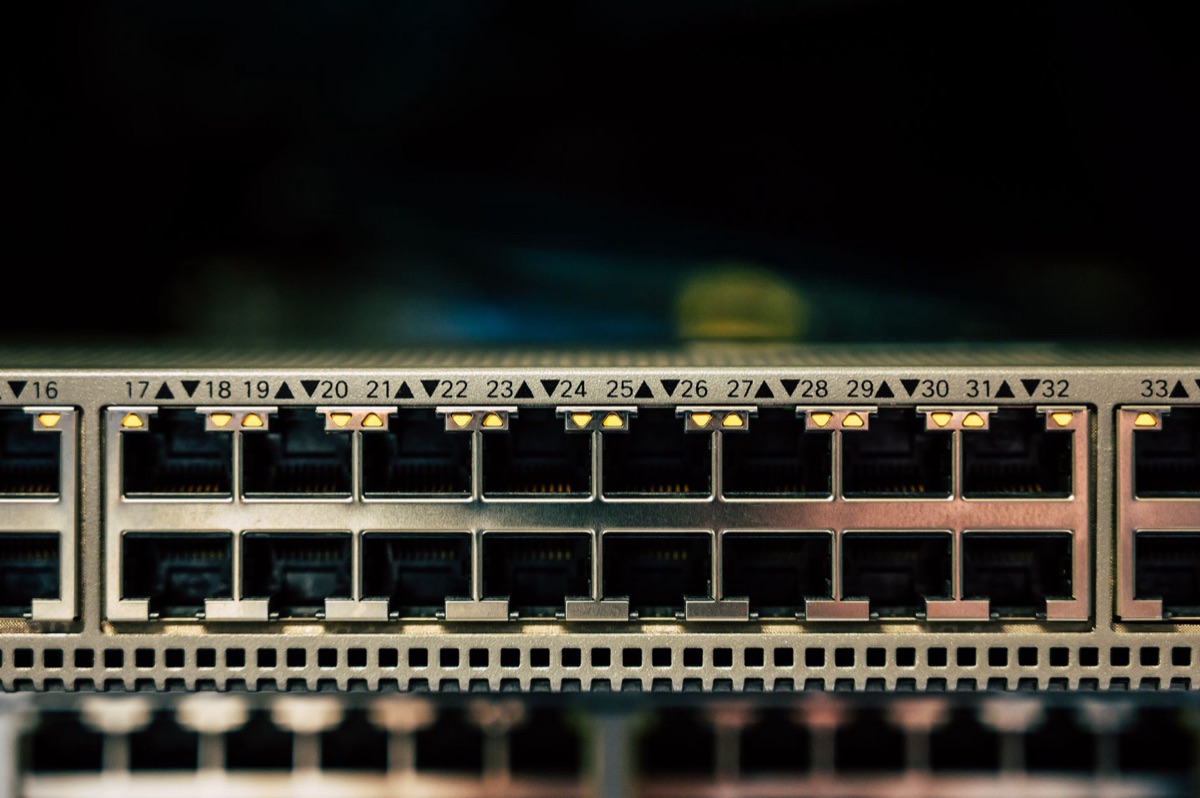
Warum springt dein Ping in den entscheidenden Momenten in die Höhe?
Es ist 23:30 Uhr an einem Dienstagabend. Du sitzt in einem abgedunkelten Zimmer, das blaue Licht deines Monitors spiegelt sich in deinem Headset. Du hörst das leise, rhythmische Tappen der Schritte eines Gegners, der sich in einem taktischen Shooter deinem Standpunkt nähert.
Deine Finger liegen fest auf der Maus, die Anspannung steigt. Doch genau in dem Moment, in dem du reagieren willst, ruckelt dein Charakter für eine halbe Sekunde auf der Stelle.
Du klickst hektisch, aber der Bildschirm bleibt starr, und bis die Verbindung wieder synchronisiert ist, starrst du bereits auf den „Defeat“-Bildschirm.
Dieser Lag wird nicht zwangsläufig durch eine langsame Internetverbindung verursacht. Wenn jemand im Nebenzimmer einen 4K-Film auf Netflix startet oder ein Smartphone ein massives Systemupdate im Hintergrund lädt, wird deine Bandbreite verstopft.
In diesen Momenten wird dein Gaming-Datenverkehr – der winzig klein, aber extrem schnell sein muss – exakt wie eine große Videodatei oder ein Hintergrund-Download behandelt. Er muss in der Schlange warten. Dieses „Warten in der Schlange“ ist genau das, was wir als hohen Ping oder Latenz erleben.
Das Verständnis dafür, wie man Prioritäten für die Datenübertragung setzt, kann dieses Problem an der Wurzel lösen. Im nächsten Abschnitt schauen wir uns das wichtigste Werkzeug zur Behebung dieses Problems an: QoS.
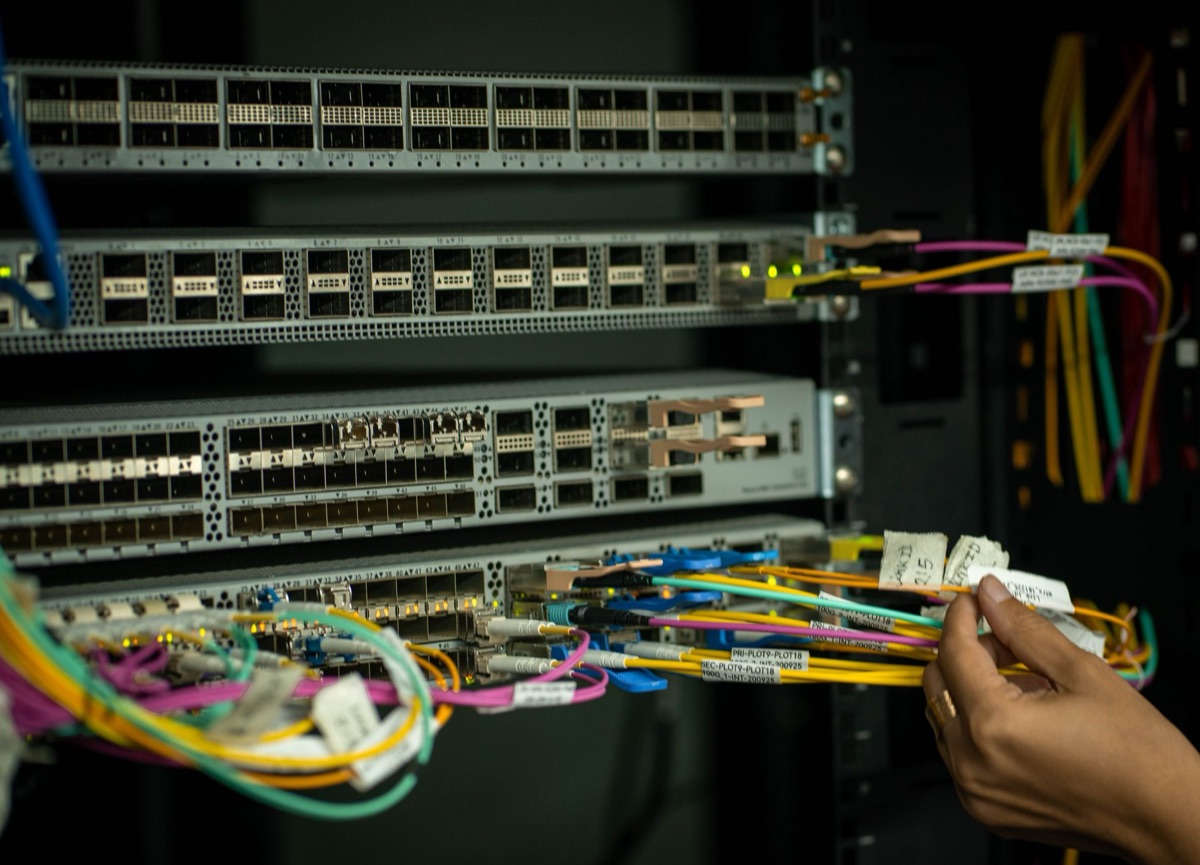
Wie wird meine Datenübertragung zur Expressspur? Stell dir vor, du fährst während der Rushhour auf einer vollgestopften Autobahn.
Wenn jedes einzelne Fahrzeug – vom schweren Lastwagen bis zum winzigen Motorrad – in eine einzige Spur gezwungen wird und warten muss, bis das vordere Fahrzeug Platz macht, würde selbst ein Krankenwagen mit einem Patienten im Stau feststecken.
Das Internet funktioniert ganz ähnlich.
QoS, oder Quality of Service, ist eine Funktion, die in den meisten modernen Routern integriert ist und es dir ermöglicht, bestimmten Arten von Daten Vorrang zu gewähren.
Du kannst deinem Router im Grunde sagen: „Lass Gaming-Daten immer zuerst durch, bevor irgendetwas anderes passiert.“ Durch das Setzen dieser Regel können deine Gaming-Pakete selbst dann an Staus vorbeiziehen, wenn ein anderes Gerät in deinem Haus einen massiven Dateidownload startet – fast wie ein Fahrzeug auf einer Überholspur.
QoS erhöht nicht deine gesamte Internetgeschwindigkeit; es geht um das intelligente Management innerhalb deiner vorhandenen Bandbreite. Nun schauen wir uns an, wie man diese Einstellungen Schritt für Schritt anwendet.
Wie richte ich QoS in 4 Schritten ein? Bevor du anfängst, durch Menüs zu klicken, musst du auf die Benutzeroberfläche deines Routers zugreifen. Normalerweise geschieht dies, indem du eine IP-Adresse wie `192.168.1.1` oder `10.0.0.1` in deinen Webbrowser eingibst.
Wenn ich mich an meinem eigenen Netzwerk setze, um die Konfiguration zu ändern, mache ich als allererstes einen Screenshot meiner aktuellen Einstellungen.
Ich erinnere mich, wie ich das an einem Freitagabend im Jahr 2025 gemacht habe, nachdem ich durch einen plötzlichen Bandbreitenanstieg frustriert verloren hatte.
1. Admin-Seite aufrufen und Backup erstellen Öffne deinen Browser und gib die Gateway-Adresse deines Routers ein. Melde dich mit deinen Administrator-Zugangsdaten an. Bevor du eine einzige Einstellung änderst, ist es lebenswichtig, deine aktuelle Konfiguration zu sichern oder deine bestehenden Werte aufzuschreiben. Sollte eine Einstellung fehlerhaft sein und du den Zugriff auf dein Internet verlieren, benötigst du diese Originalwerte, um wieder online zu kommen.
2. QoS-Menü finden und aktivieren Jeder Hersteller verwendet andere Begriffe. Suche nach Reitern wie „Erweiterte Einstellungen“, „Traffic Management“ oder eben „QoS“. Deine erste Aufgabe ist es, sicherzustellen, dass die QoS-Funktion selbst auf „Aktiviert“ oder „Ein“ gestellt ist.
###k 3. Prioritätsregeln erstellen (Der wichtigste Schritt) Im Allgemeinen gibt es zwei Wege, dies anzugehen: * Gerätebasierte Priorisierung: Du registrierst die MAC-Adresse deines Gaming-PCs oder deiner Konsole (wie PS5 oder Xbox), um sicherzustellen, dass der gesamte Datenverkehr dieses spezifischen Geräts vorrangig behandelt wird. Dies ist meist die einfachste und effektivste Methode für Heimanwender. * Dienstbasierte Priorisierung: Du sagst dem Router, dass bestimmte Arten von Datenverkehr, wie zum Beispiel Gaming-Ports oder spezifische Dienste wie Steam oder Riot Games, priorisiert werden sollen.
4. Bandbreitenlimits festlegen Das Geheimnis einer stabilen Verbindung ist ein wenig „Spielraum“. Wenn deine Gesamt-Internetgeschwindigkeit beispielsweise 500 Mbit/s beträgt, solltest du das QoS-Maximum für Upload/Download vielleicht auf 450 Mbit/s festlegen. Dies stellt sicher, dass 50 Mbit/s als Puffer verbleiben, was verhindert, dass plötzliche Lastspitzen massive Lag-Spikes verursachen.
| Funktion | Gerätebasierte Methode | Dienstbasierte Methode |
|---|---|---|
| Schwierigkeit | Niedrig (Empfohlen) | Hoch |
| Ziel | Spezifischer PC oder Konsole | Spezifische Apps oder Ports |
| Vorteile | Einfach einzurichten; deckt alle Gaming-Bedürfnisse ab | Präzise Kontrolle über bestimmte Dienste |
| Nachteile | Der gesamte Traffic des Geräts wird priorisiert | Erfordert technisches Wissen über Ports |
Sobald die Einstellungen gespeichert sind, musst du prüfen, ob sie tatsächlich funktionieren.

Woher weißt du, ob die Einstellungen funktioniert haben?
Nachdem du die Änderungen gespeichert hast, startest du dein Spiel. Du trittst einem Match bei, die Spannung steigt, und du wartest darauf, ob das Ruckeln wieder auftritt. Die Umgebung sieht gleich aus, aber die Regeln deines Netzwerks haben sich geändert.
Es gibt zwei Wege, deine Ergebnisse zu testen. Erstens kannst du die Netzwerkmetriken im Spiel überwachen, wie deinen Ping (ms) oder Packet Loss. Zweitens kannst du einen „Stresstest“ durchführen, indem du jemanden im Haus bittest, einen hochauflösenden Videostream zu starten, während du spielst.
Wenn dein QoS korrekt konfiguriert ist, sollte dein Ping relativ stabil bleiben, selbst wenn andere Geräte im Haushalt plötzlich hohe Lasten erzeugen.
Fazit: Stabilität statt maximaler Geschwindigkeit
Das Ziel beim Gaming ist nicht immer die höchste Downloadrate, sondern die niedrigste und stabilste Latenz. Ein stabiler Ping ist oft wertvoller als eine schnelle Leitung, die bei jeder Belastung schwankt.
Durch die Einrichtung von QoS verwandelst du dein Netzwerk von einer ungeordneten Schlange in eine strukturierte Autobahn. Mit nur 15 bis 20 Minuten Zeitaufwand kannst du sicherstellen, dass dein wichtigster Datenverkehr immer die freie Fahrt hat.
Beginne am besten heute damit, deine Router-Einstellungen zu prüfen. Ein kleiner Eingriff in die Konfiguration kann den Unterschied zwischen einem frustrierten „Defeat“ und einem verdienten Sieg ausmachen.







Kommentare 0