Domina tu router: De contraseñas a QoS en menos de 1 hora
"Dominar tu red doméstica no es cuestión de comprar el equipo más caro, sino de saber abrir las puertas correctas y cerrar las que nadie debería cruzar."
Si alguna vez has sentido que el Wi-Fi se queda corto justo cuando más lo necesitas, o si te has preguntado qué significan esos menús complicados al entrar en la configuración de tu router, estás en el lugar correcto.
Este no es un manual técnico aburdo, sino una guía práctica para que tomes el control de tu conexión.
Lo que aprenderás hoy:
* Cómo asegurar tu red cambiando las contraseñas de fábrica de inmediato. * La diferencia fundamental entre la fuerza de la señal y el ancho de banda. * Qué es el redireccionamiento de puertos (port forwarding) y para qué sirve. * Cómo priorizar el tráfico importante mediante el control de calidad (QoS).
¿Por qué va lento el Wi-Fi? Diagnóstico de la causa raíz
Me ocurrió el martes pasado a las 21:00. Estaba intentando ver una película en alta definición y, de repente, el círculo de carga apareció en pantalla. Mi móvil indicaba que tenía "tres barras" de cobertura, pero el vídeo simplemente no cargaba.
Ese es el primer gran error de concepto que debemos resolver.
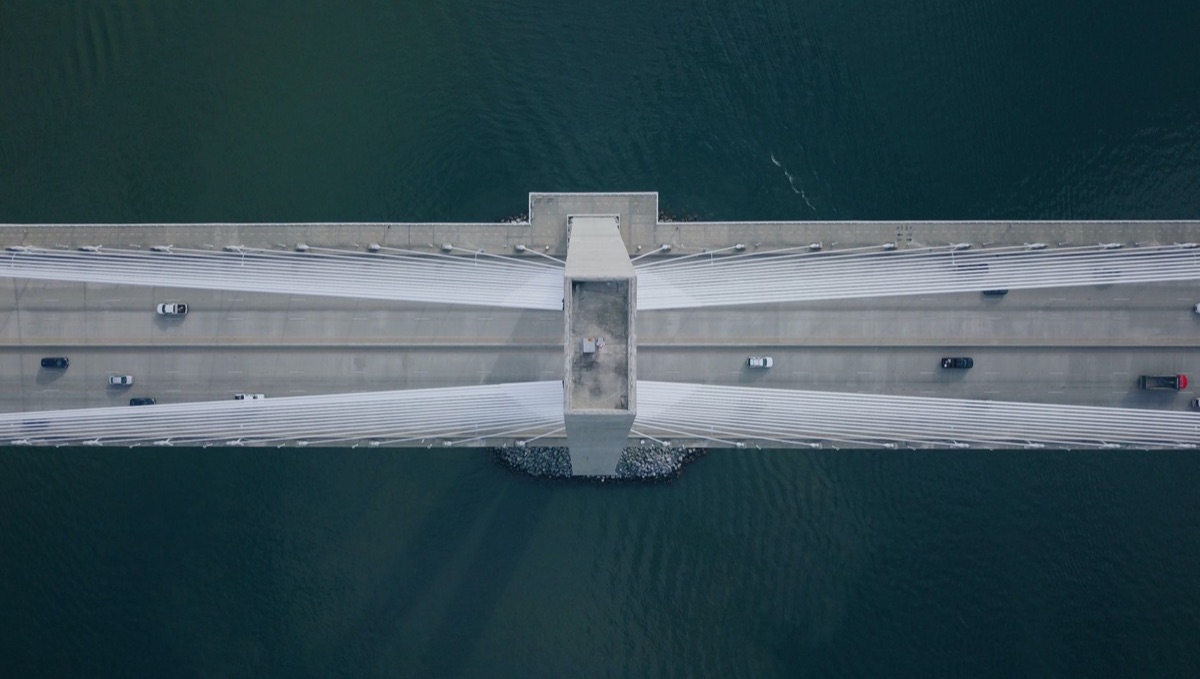
La diferencia entre la intensidad de la señal y el ancho de banda es vital. Imagina que el ancho de banda es el ancho de una autopista y la señal es la claridad con la que ves las señales de tráfico.
Puedes tener una señal excelente (ver las señales perfectamente), pero si la autopista es estrecha (poco ancho de banda), los coches (tus datos) no avanzarán rápido.
El problema suele ser la congestión. En un edificio de apartamentos en el centro de Madrid, por ejemplo, las ondas de radio de tus vecinos chocan constantemente con las tuyas. Si todos usan el mismo canal, el router se satura procesando interferencias en lugar de datos.
Para solucionar esto, sigue estos pasos básicos:
- Elige el canal correcto: En la banda de 2.4 GHz, los canales que no se solapan son el 1, el 6 y el 11. Si el canal 1 está saturado, salta al 6.
- Ubicación física: Coloca el router en un lugar elevado y central. No lo metas en un armario metálico ni lo dejes detrás de la televisión.
- Separación de bandas: Si tu router es de doble banda, usa la de 5 GHz para dispositivos que necesiten velocidad (como tu portátil) y deja la de 2.4 GHz para dispositivos inteligentes (bombillas, enchufes).
Si logras estabilizar la señal, el siguiente paso es asegurar que nadie más esté usando ese ancho de banda sin tu permiso.

El primer paso esencial: Asegurar tu puerta de entrada
Entré en el panel de administración de mi router viejo para hacer limpieza y me di cuenta de algo alarmante: la contraseña para entrar a la configuración era simplemente "admin". Cualquiera que se conectara al Wi-Fi de invitados podría haber tomado el control total de mi red en segundos.
Para entrar en el corazón de tu router, normalmente debes escribir una dirección IP en el navegador, como `192.168.1.1` o `192.168.0.1`. Estos números son la dirección de tu "puerta de entrada".
El protocolo de cambio de contraseñas:
* Contraseña de administración: Es la que usas para entrar al menú del router. Cámbiala siempre. Si alguien entra aquí, puede cambiar todas tus reglas. * Contraseña de Wi-Fi: Debe ser robusta y distinta a la de administración. * Actualización de Firmware: Los fabricantes lanzan actualizaciones para corregir agujeros de seguridad. Entra al menú de "Sistema" o "Actualización" una vez al mes para verificar que tienes la última versión.
En cuanto a la seguridad inalámbrica, asegúrate siempre de que el protocolo seleccionado sea WPA3 si tus dispositivos lo permiten. Si son más antiguos, usa WPA2-AES. Evita a toda costa el protocolo WPA o WEP, que son obsoletos y fáciles de vulnerar.
Una vez que el acceso está protegido, podemos empezar a hablar de cómo mover los datos de forma inteligente.
Entendiendo el redireccionamiento de puertos (Port Forwarding)
Imagina que vives en un edificio enorme con una recepción central. El router es el recepcionista. Cuando llega un paquete de internet, el recepcionista lo recibe, pero no sabe a qué habitación enviarlo a menos que haya una instrucción previa.
El concepto de NAT (Traducción de Direcciones de Red) es lo que hace que el router actúe como ese recepcionista. El router tiene una dirección pública (la que te da tu operadora) y muchas direcciones privadas (las de tus móviles, laptops, etc.).
Sin reglas, el router no sabe cómo devolver un paquete que viene de fuera hacia un dispositivo específico dentro de casa.
El redireccionamiento de puertos es decirle al router: "Si llega un paquete dirigido al 'Puerto X', envíalo directamente al dispositivo con la IP 'Y'".
Para configurar esto, necesitas tres elementos: 1. La dirección IP interna del dispositivo: (Por ejemplo, `192.168.1.15`). 2. El número de puerto: El canal específico que el servicio utiliza. 3. Acceso al panel de administración: Ya lo hemos aprendido en el paso anterior.
Este proceso es fundamental si quieres montar un servidor de juegos en casa, acceder a una cámara de seguridad específica desde el móvil cuando estás fuera, o gestionar un servidor de archivos.
Si el redireccionamiento es el camino, el siguiente paso es el control de tráfico para que nadie se quede sin su parte.
Optimización del rendimiento: ¿Por qué el QoS es el semáforo inteligente?
A veces, el problema no es que el internet sea lento, sino que un solo dispositivo se está "comiendo" toda la capacidad. He visto casos donde una descarga de actualizaciones de una consola en segundo plano deja a toda la casa sin conexión para videollamadas.
Aquí es donde entra el QoS (Quality of Service) o Calidad de Servicio. El QoS es como un semáforo inteligente que prioriza ciertos tipos de tráfico.
Puedes configurar el router para que los paquetes de datos de una llamada de Zoom o de un juego online tengan siempre prioridad sobre una descarga de archivos pesados.
Estrategias de gestión:
* Identificación de "ladrones" de ancho de banda: Revisa la lista de dispositivos conectados en el menú de tu router. Si ves un nombre que no reconoces, es hora de cambiar la contraseña. * Vinculación de dirección MAC: Si quieres que un dispositivo siempre tenga la misma IP (necesario para el redireccionamiento de puertos), usa la función de "Address Reservation" o reserva de IP basada en la dirección MAC. * Cable vs. Wi-Fi: Esta es la regla de oro. Para dispositivos que no se mueven y que requieren estabilidad absoluta (como una consola de videojuegos o un PC de trabajo), usa siempre un cable Ethernet. El cable elimina las interferencias y el jitter (variación de la latencia).
| Característica | Wi-Fi (Inalámbrico) | Ethernet (Cable) |
|---|---|---|
| Movilidad | Alta | Nula |
| Estabilidad | Variable (depende de obstáculos) | Muy alta |
| Latencia (Ping) | Puede ser alta/inestable | Mínima y constante |
| Facilidad de instalación | Instantánea | Requiere cableado físico |
Si ya dominas el control de tus dispositivos, estás listo para los escenarios más complejos.
Más allá de lo básico: ¿Cómo evitar errores en escenarios avanzados?
Cuando ya no eres un usuario que solo quiere navegar, sino que quieres una red profesional en casa, los conceptos cambian ligeramente.
Un error común es que el redireccionamiento de puertos deje de funcionar de repente. Esto suele ocurrir porque el dispositivo cambió su dirección IP interna. Para evitar esto, siempre debes asignar una IP estática o una reserva de DHCP al dispositivo que necesita el puerto abierto.
Otro escenario es el de la Doble NAT. Esto ocurre cuando tienes dos routers conectados entre sí (por ejemplo, el de tu operadora y uno propio que compraste para tener mejor cobertura). Esto puede causar problemas para abrir puertos.
La solución suele ser poner el router de la operadora en "Modo Puente" (Bridge Mode) para que el tuyo sea el único que gestione la red.
Resumen de pasos para una gestión exitosa:
- Cambiar credenciales: Administrador y Wi-Fi deben tener contraseñas fuertes.
- Asignar IPs fijas: Hazlo para cualquier dispositivo que uses para juegos o servidores.
- Configurar el canal: Evita el ruido de los vecinos.
- Activar QoS: Prioriza tus actividades críticas.
- Usar cable siempre que sea posible: Deja el Wi-Fi para lo móvil.
Preguntas Frecuentes (FAQ)
¿Es peligroso abrir puertos en mi router? No es peligroso por sí mismo, pero es como abrir una ventana en tu casa. Si el dispositivo al que diriges el puerto tiene una seguridad débil, alguien podría entrar a través de esa "ventana".
Asegúrate siempre de que el dispositivo que recibe el tráfico esté actualizado.
¿Por qué mi contraseña de Wi-Fi no funciona si es muy larga? Algunos dispositivos antiguos tienen límites de caracteres o no aceptan ciertos símbolos especiales. Si tienes problemas, intenta una contraseña alfanumérica sencilla pero compleja.
¿Qué es el "Modo Puente" y por qué lo necesito? El modo puente desactiva las funciones de router del equipo de tu operadora, convirtiéndolo en un simple modem. Esto permite que tu propio router gestione toda la red sin conflictos de direcciones (evitando el problema de la Doble NAT).
Has pasado de ser un usuario pasivo a entender cómo fluye la información en tu hogar. Ahora que sabes cómo asegurar tu red y cómo abrir puertas de forma inteligente, el control total está en tus manos.
Preguntas frecuentes
라우터 설정에서 무엇을 배우게 되나요?
Wi-Fi 속도가 느린 이유를 진단하려면 무엇을 확인해야 하나요?
Wi-Fi 간섭을 줄이고 최적의 성능을 얻으려면 어떻게 해야 하나요?
Publicaciones relacionadas

Red Atlas redes think tanks: formación y subvenciones para grupos
LinkedIn crecimiento global: cómo ajustar tono mensaje demografía
¿Cómo se puede lograr un desarrollo profesional efectivo?

Comentarios 0