Router: Sicurezza e Potenza per la Tua Rete Domestica Oggi
"Il segreto di una connessione perfetta non risiede solo nella velocità della fibra, ma nella capacità di gestire il traffico all'interno delle proprie mura."
Gestire la propria rete domestica può sembrare un labirinto di cavi e codici numerici, ma è la differenza tra una connessione che cade durante una chiamata importante e una che fluisce senza intoppi.
Ecco i punti chiave che imparerai: * La sicurezza inizia cambiando le credenziali di default immediatamente dopo l'installazione. * Il port forwarding (instradamento delle porte) serve a dirigere il traffico esterno verso un dispositivo specifico nella tua rete.
* Il QoS (Quality of Service) permette di dare priorità ai dati critici, come le videochiamate o il gaming. * Capire la differenza tra segnale Wi-Fi e larghezza di banda è fondamentale per risolvere i problemi di lentezza.
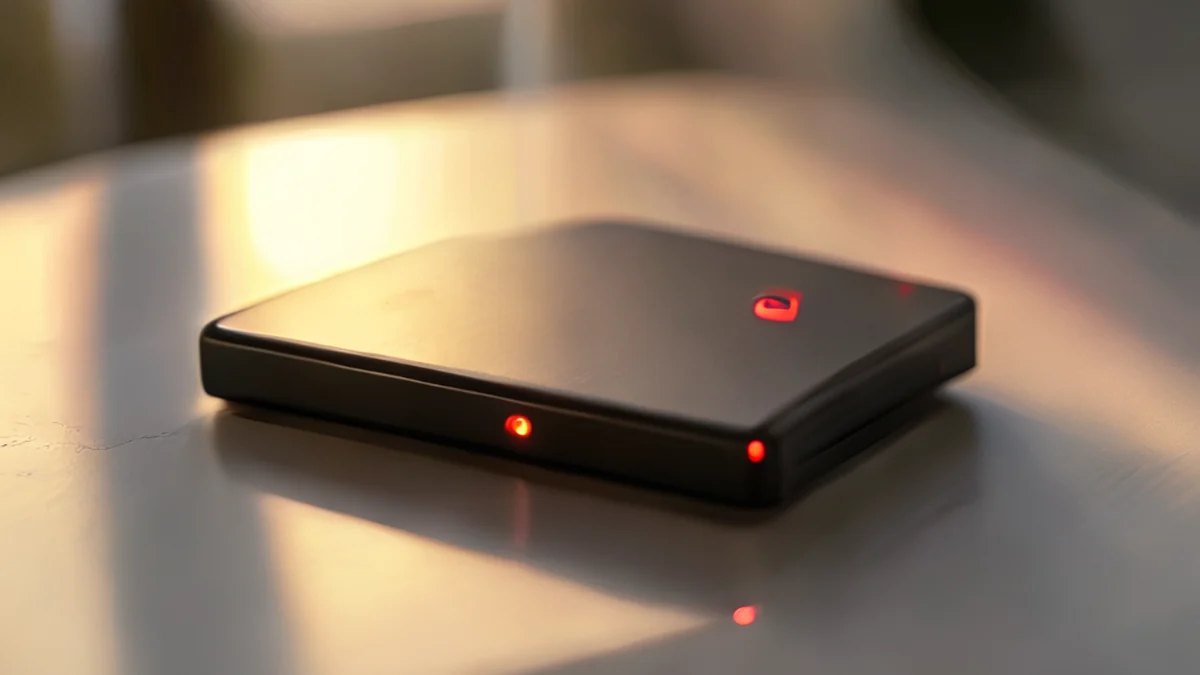
1. Perché il Wi-Fi è lento? Capire le cause principali
Siedo sul divano in un pomeriggio piovoso del 2025, guardando lo smartphone che mostra un'icona del segnale piena, ma il video in streaming continua a girare su un cerchio di caricamento infinito. È una situazione frustrante: il segnale è "pieno", ma la navigazione è paralizzata.
Il primo errore è confondere la forza del segnale con la capacità della banda. La forza del segnale indica quanto è "forte" il legame fisico tra il tuo telefono e il router; la larghezza di banda è la quantità di dati che quel legame può trasportare.
Puoi avere un segnale eccellente, ma se troppi dispositivi stanno scaricando file contemporaneamente, la banda è saturata.
Un altro problema è la congestione dei canali. Se abiti in un condominio a Milano o Roma nel 2026, è probabile che i router dei tuoi vicini utilizzino gli stessi canali radio del tuo. Per la banda a 2.4GHz, i canali che non si sovrappongono sono solitamente l'1, il 6 e l'11.
Scegliere uno di questi evita interferenze costanti.
Infine, la posizione fisica conta. Un router chiuso in un mobile di legno massiccio o posizionato nell'angolo più lontano della casa subirà un calo drastico delle prestazioni. Posizionarlo in un luogo centrale e leggermente rialzato è il primo passo per un'ottimizzazione fisica.
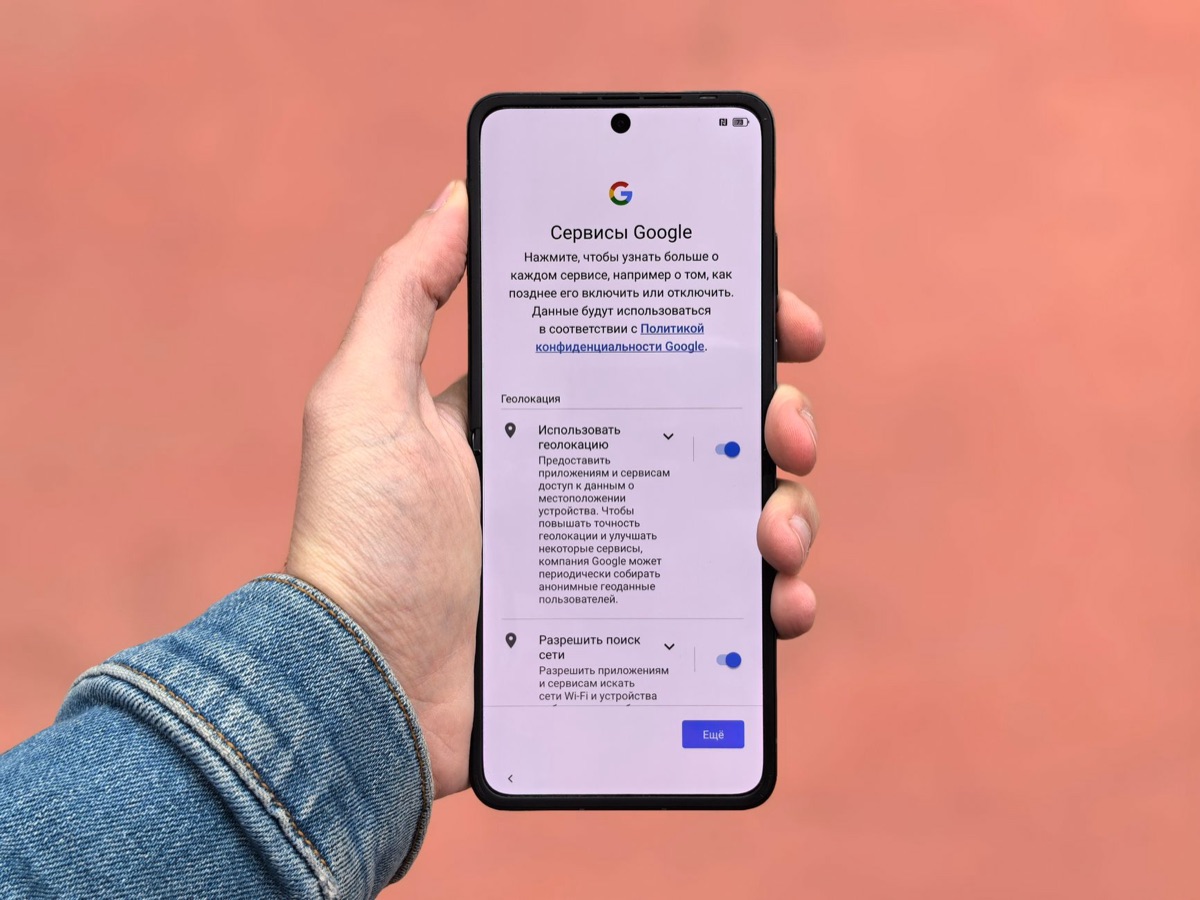
2. Il primo passo essenziale: come mettere in sicurezza il gateway?
Stringo la mano a un amico che ha appena installato un nuovo router e gli mostro lo schermo del suo portatile: "Hai ancora la password 'admin' per accedere alle impostazioni?". È un rischio enorme che espone l'intera casa a intrusioni.
Per iniziare, devi accedere al pannello di amministrazione. Solitamente si fa inserendo un indirizzo IP nel browser, come 192.168.1.1 o 192.168.0.1. Una volta dentro, la prima azione non è configurare il Wi-Fi, ma cambiare le credenziali di accesso al router stesso.
Se un malintenzionato entra nella tua rete Wi-Fi, la prima cosa che cercherà è la pagina di gestione per prendere il controllo totale.
Cambia sempre sia la password del Wi-Fi che la password dell'amministratore. Inoltre, controlla gli aggiornamenti del firmware. Il firmware è il sistema operativo del router; gli aggiornamenti contengono spesso patch di sicurezza critiche per proteggerti da nuove vulnerabilità scoperte.
Per quanto riguarda la sicurezza del segnale, assicurati di utilizzare il protocollo WPA3, se i tuoi dispositivi lo supportano. Se hai dispositivi più vecchi, il WPA2 rimane lo standard affidabile, ma evita assolutamente protocolli obsoleti come WEP.
3. Colmare il divario: cos'è il Port Forwarding e a cosa serve?
Immagina di essere in un grande hotel. La reception riceve tutti i pacchi per gli ospiti (il traffico internet), ma deve sapere a quale numero di stanza inviarli. Se un pacco arriva senza indicazioni precise, la reception non sa dove portarlo.
Il concetto di NAT (Network Address Translation) è ciò che permette al tuo router di agire come quella reception. Il router riceve tutto il traffico da internet e lo distribuisce ai dispositivi interni.
Il Port Forwarding è l'istruzione specifica che dici al router: "Qualsiasi pacco che arriva alla porta X deve essere consegnato direttamente al dispositivo Y".
Per configurare il port forwarding, devi seguire una procedura precisa: 1. Assegna un indirizzo IP statico al dispositivo di destinazione (ad esempio il tuo server o la console) nelle impostazioni del router. 2.
Accedi alla sezione "Port Forwarding" o "Virtual Server" nel pannello di amministrazione. 3. Inserisci il numero della porta desiderata e l'indirizzo IP del dispositivo che hai appena fissato. 4. Salva le modifiche e riavvia il servizio sul dispositivo.
Questo è fondamentale se vuoi ospitare un server di gioco, accedere a una telecamera di sicurezza da remoto o gestire un sistema di domotica avanzato. Senza questa "apertura controllata", il traffico esterno rimarrebbe bloccato alla porta del router.
4. Ottimizzare le prestazioni: perché il QoS cambia tutto?
Mentre lavoro al computer, sento il rumore delle notifiche che arrivano senza sosta. Un membro della famiglia sta scaricando un aggiornamento pesante, rendendo la mia videochiamata traballante. È il momento di intervenire con il QoS.
Il QoS (Quality of Service) è una funzione che permette di dare priorità ai pacchetti di dati. Puoi impostare il router affinché i pacchetti relativi alla voce (VoIP) o al gaming abbiano la precedenza sui download massivi.
In questo modo, anche se la banda è occupata, la tua chiamata rimarrà fluida perché il router "salta la fila" per i dati più critici.
Un altro modo per gestire la rete è monitorare i dispositivi connessi. Se vedi un dispositivo sconosciuto, potresti aver bisogno di cambiare la password o utilizzare il filtraggio per indirizzo MAC.
Il filtraggio MAC permette di autorizzare solo specifici dispositivi (identificati da un codice univoco) a connettersi alla rete, aggiungendo un ulteriore strato di controllo.
| Funzione | Scopo Principale | Quando usarla |
|---|---|---|
| Cambio Password | Sicurezza di base | Immediatamente dopo l'acquisto |
| Port Forwarding | Accesso remoto ai dispositivi | Per server, gaming o telecamere |
| QoS | Gestione della priorità | Per evitare lag durante videochiamate |
| Firmware Update | Protezione dai virus/hacker | Regolarmente (almeno una volta l'anno) |
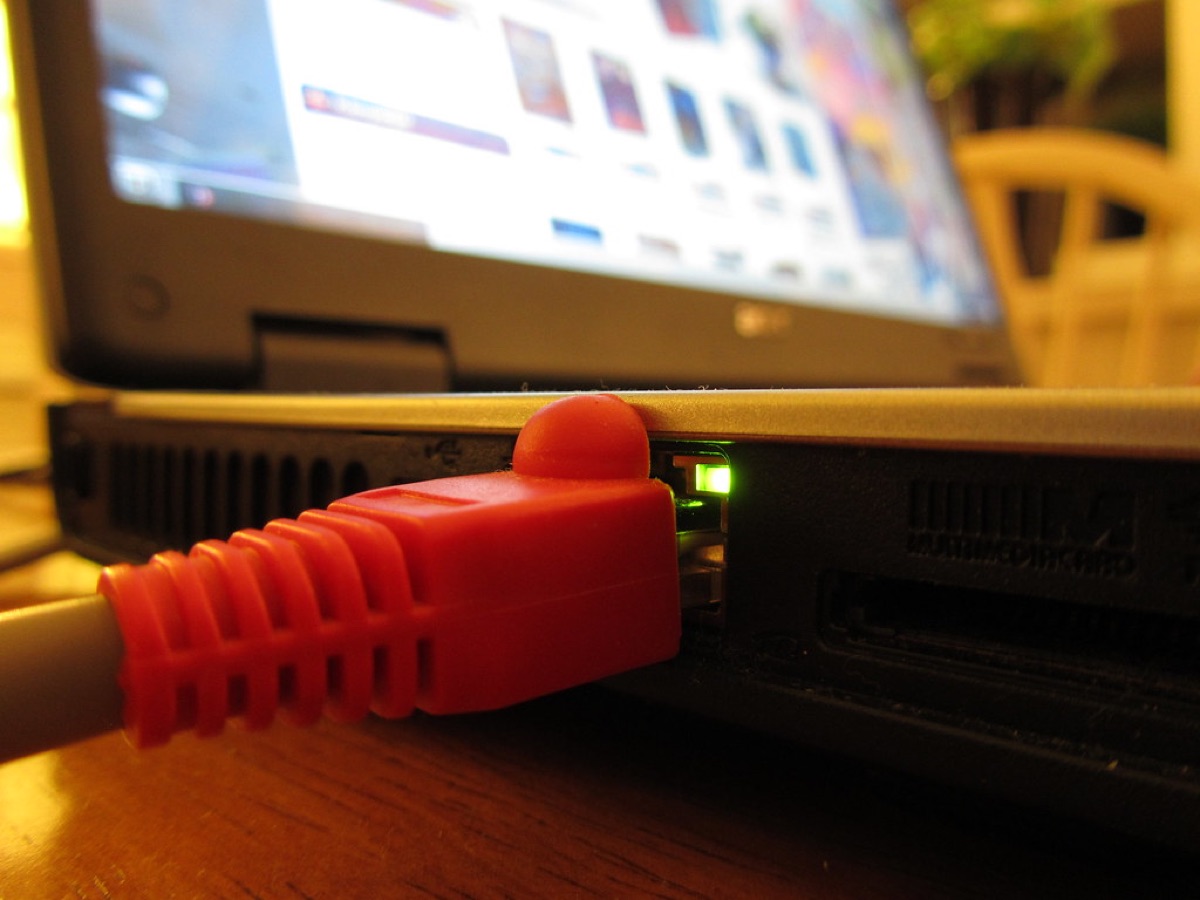
Infine, ricorda la regola d'oro: per le attività che richiedono la massima stabilità (come una console da gioco o un PC da ufficio), il cavo Ethernet è sempre superiore al Wi-Fi. Il cavo elimina le interferenze radio e garantisce una latenza minima.
5. Oltre le basi: quali sono gli scenari avanzati?
Stringo il cavo Ethernet tra le dita, pensando alla differenza tra una rete "fatta così" e una rete progettata professionalmente. Quando la tua casa diventa piena di dispositivi smart, le basi potrebbero non bastare più.
Un concetto che incontrerai presto è la differenza tra IP statico e DHCP. Il DHCP è il sistema che assegna automaticamente un indirizzo IP ai tuoi dispositivi. Tuttavia, per il port forwarding, è essenziale che il dispositivo di destinazione abbia sempre lo stesso indirizzo.
Per questo motivo, dovrai imparare a "prenotare" un IP statico per i tuoi dispositivi critici nelle impostazioni del router.
Esistono anche situazioni in cui il router principale non è sufficiente. Se hai una casa su più piani, potresti dover gestire il "Double NAT" (quando hai due router collegati tra loro), una situazione che può creare problemi di comunicazione.
In questi casi, si passa a soluzioni più professionali come i sistemi Mesh o l'uso di VLAN per separare la rete degli ospiti da quella privata.
#






Commenti 0