Geavanceerde Home Wi-Fi: IoT Isoleren met VLANs in 1-2 Uur
"Als je slimme lamp wordt gehackt, is dat niet alleen een probleem met de verlichting; het is een open deur naar je laptop en je privéleven."
Terwijl het aantal slimme apparaten in huis groeit, nemen de onzichtbare beveiligingsrisico's evenredig toe. Deze gids legt uit hoe je kwetsbare IoT-apparaten scheidt van je belangrijkste netwerk met behulp van VLANs, zodat een zwakke schakel niet je meest gevoelige gegevens in gevaar brengt.
* Moeilijkheidsgraad: 🔴 Geavanceerd (vereist basiskennis van netwerken en ervaring met managed switches/routers) * Geschatte tijd: 1–2 uur (inclusief configuratie van apparaten en firewall-instellingen) * Benodigdheden: VLAN-geschikte router (L3), managed switch (L2), VLAN-geschikte Access Point (AP) en een computer voor de configuratie.
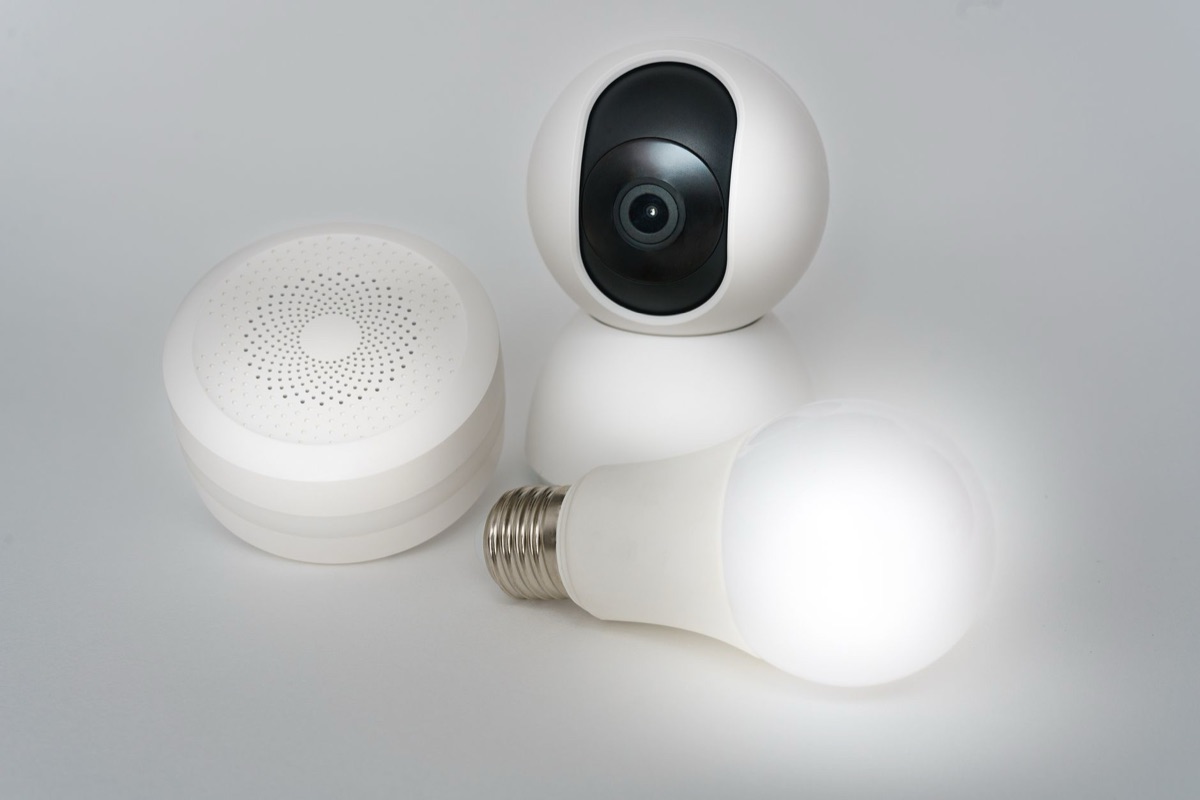
Waarom vormen mijn slimme apparaten een dreiging?
In de pikdonkere woonkamer rond middernacht werpt een flikkerende lamp vreemde schaduwen op de muur terwijl je met een onbehaaglijk gevoel op de bank naar het licht staart.
Het is half twaalf 's avonds en je zit op de bank in een donkere woonkamer wanneer een slimme lamp plotseling onregelmatig begint te knipperen, wat vreemde schaduwen op de muur werpt.
Het lijkt misschien een simpele storing, maar als iemand toegang heeft verkregen tot je smart home-hub via een beveiligingslek, is de situatie veel ernstiger.
In een standaard thuisnetwerk met een gewone router leeft elk apparaat — laptops, smartphones, slimme stekkers en IP-camera's — binnen één grote, enkele omheining.
In deze "platte" netwerkstructuur kan een aanvaller die eenmaal binnen is bij een apparaat met een lage beveiliging, zich gemakkelijk door het hele netwerk verplaatsen. Dit proces staat bekend als "lateral movement".
Een lek in een goedkope slimme stekker kan zo een indringer de weg vrijmaken naar je belangrijkste PC of een NAS (Network Attached Storage) waar al je privébestanden op staan.
Om dit te voorkomen, moet je je netwerk logisch opdelen in aparte zones.
Laten we nu kijken naar hoe je een strategie ontwerpt die een balans vindt tussen veiligheid en gebruiksgemak.
Wat heb ik nodig voor het eerste ontwerp?
Je staart naar een stapel netwerkapparatuur op je bureau laat in de avond en begint in je hoofd een digitaal blauwdruk te schetsen.
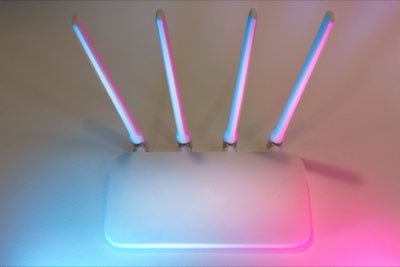
Voor beveiliging op professioneel niveau is een standaard router voor consumenten meestal niet voldoende. Om een functioneel VLAN (Virtual Local Area Network) te bouwen, heb je hardware nodig die getagd verkeer en routing tussen verschillende segmenten kan verwerken.
| Type apparatuur | Essentiële functie | Rol |
|---|---|---|
| Router (L3) | VLAN-interface & routing ondersteuning | Regelt de communicatie tussen VLANs en de internetverbinding |
| Managed Switch (L2/L3) | 802.1Q tagging ondersteuning | Wijst specifieke VLAN-ID's toe aan fysieke poorten |
| VLAN-geschikte AP | Multi-SSID & VLAN koppeling | Wijst verschillende netwerken toe aan verschillende Wi-Fi signalen |
| Configuratie PC | Admin-toegang & verkeersmonitoring | Gebruikt voor netwerkinstellingen en firewall-beleid |
De initiële kosten variëren enorm afhankelijk van de merken die je kiest, maar de kernvereiste is de mogelijkheid om de communicatie tussen apparaten te controleren. De meeste standaard routers missen deze functies, dus controleer de specificaties van je hardware voordat je begint.
Zodra de hardware klaar is, is de volgende stap het bepalen van de interactie tussen deze netwerken.
Hoe ontwerp ik de logische isolatie stap voor stap?
Onder het zwakke licht van je werkkamer typ je commando's in een terminal, maar pas nadat je het logische landschap volledig in kaart hebt gebracht.
1. VLAN ID en Subnet Ontwerp Ken eerst unieke VLAN-nummers en IP-bereiken toe voor verschillende doeleinden. Het strikt gescheiden houden hiervan is cruciaal.
* VLAN 10 (Management): Speciaal voor de netwerkinfrastructuur zoals routers en switches. * VLAN 20 (Hoofdnetwerk): Voor vertrouwde persoonlijke apparaten zoals desktops, laptops en smartphones. * VLAN 30 (IoT): Voor kwetsbare apparaten zoals slimme lampen, stekkers en hubs. * VLAN 40 (Gast/CCTV): Voor bezoekers of een onafhankelijk netwerk voor beveiligingscamera's.
Je zou bijvoorbeeld VLAN 20 kunnen instellen op `192.168.20.0/24` en VLAN woord 30 op `192.168.30.0/24`.
2. Router en Switch Configuratie (Trunk & Access) Je moet virtuele interfaces (SVI) aanmaken op de router voor elk VLAN. Daarna configureer je de switchpoorten.
- Access Port Setup: Wijs specifieke poorten toe aan een specifiek VLAN (bijv. Poort 3 -> VLAN 30). 2. Trunk Port Setup: Gebruik "Trunk" poorten voor de verbindingen tussen de router en de switch, of tussen de switch en de Access Point. Dit zorgt ervoor dat 802.1Q getagd verkeer tussen apparaten kan stromen.
3. Multi-SSID Configuratie op de AP Dit is de meest kritieke stap voor draadloze omgevingen. Je splitst je enkele Wi-Fi signaal in meerdere netwerken.
* SSID 'Thuis_Hoofd': Gekoppeld aan VLAN 20 (Persoonlijk gebruik). * SSID 'Thuis_IoT': Gekoppeld aan VLAN 30 (Alleen slimme apparaten). * SSID 'Thuis_Gast': Gekoppeld aan VLAN 40 (Bezoekers).
Met deze opstelling kan een slimme lamp die verbinding maakt met 'Thuis_IoT' nooit bij de bestanden op je laptop komen die op 'Thuis_Hoofd' werkt.
4. Firewall Policies toepassen (ACLs) Het simpelweg scheiden van netwerken is niet genoeg; je moet de "poorten" tussen hen beheren met behulp van Access Control Lists (ACLs).
* Toegestaan beleid: Sta verbindingen toe van VLAN 20 (jouw telefoon) naar VLAN 30 (IoT). Dit is nodig om je apparaten daadwerkelijk te kunnen bedienen. * Geblokkeerd beleid: Blokkeer strikt alle verbindingen van VLAN 30 (IoT) naar VLAN 20 (Hoofdnetwerk). Dit voorkomt dat een gecompromitteerd apparaat je PC kan aanvallen.
Zodra deze poorten zijn ingesteld, is je logische fort gebouwd. De overgang van theorie naar de praktijk brengt echter vaak onverwachte obstakels met zich mee.
Hoe los ik fouten op en overwin ik veelvoorkomende problemen?
Een plotseling verlies van internet op je telefoon of een apparaat dat niet wil verbinden kan frustrerend zijn terwijl je midden in een configuratie zit.
Tips voor een succesvolle opbouw * Prioriteer apparaatbeheer: Verplaats niet alles in één keer. Stabiliseer eerst je hoofdnetwerk en verplaats daarna stap voor stap de IoT-apparaten om enorme downtime te voorkomen. * Houd rekening met mDNS/Bonjour: Wanneer je een app op je telefoon gebruikt om een slimme speaker te bedienen, kunnen de apparaten elkaar niet "zien" omdat ze op verschillende VLANs zitten. Je moet mogelijk mDNS Reflector (of Avahi) inschakelen op je router. * Regelmatige Firmware Updates: Beveiliging is een continu proces. Zorg ervoor dat je de beheerinterface van je netwerk alleen benadert vanuit een vertrouwde VLAN.
Veelvoorkomende problemen oplossen * "Verbonden, maar ik kan het apparaat niet bedienen": Dit komt meestal door de firewall-instellingen. Controleer of de communicatie tussen de VLANs de juiste poorten gebruikt. * Geen toegang tot internet op een specifiek VLAN: Controleer de routing-instellingen op je L3-router en of de DHCP-server correct IP-adressen uitdeelt binnen dat specifieke subnet.
Hoewel deze stappen complex lijken, is de investering in tijd en kennis de enige manier om een veilig digitaal huis te creëren.
Veelgestelde vragen
Is een VLAN echt nodig voor een klein huis? Als je alleen een laptop en een printer hebt, is het minder cruciaik. Maar zodra je slimme apparaten, camera's of gastennetwerken hebt, biedt een VLAN de noodzakelijke beveiligingslaag om je belangrijkste data te beschermen.
Zal mijn slimme apparatuur nog werken als ik ze op een apart VLAN zet? Meestal wel, maar sommige apparaten hebben specifieke protocollen nodig om te communiceren.
Het inschakelen van mDNS op je router is vaak de oplossing om de interactie tussen je telefoon (VLAN 20) en je slimme apparaten (VLAN 30) te herstellen.
Heb ik dure apparatuur nodig? Je hebt geen enterprise-grade servers nodig, maar je hebt wel hardware nodig die VLAN-tagging (802.1Q) ondersteunt. Merken die zich richten op de "prosumer" markt zijn hiervoor ideaal.
Conclusie
Het beveiligen van je thuisnetwerk is tegenwoordage geen luxe meer, maar een noodzaak. Door je netwerk logisch te scheiden met VLANs, creëer je een barrière die voorkomt dat een simpel beveiligingslek in een goedkope slimme stekker uitmondt in een grootschalig datalek.
Het proces vereist een goede voorbereiding en de juiste hardware, maar de controle die je krijgt over je eigen digitale veiligheid is het waard. Begin klein, test je instellingen, en bouw je netwerk stap voor stap op tot een ondoordringbaar fort.




Reacties 0