Betrouwbare Homecam: De rol van 2.4GHz en 5GHz begrijpen
"Verliest uw beveiligingscamera net op het cruciale moment de verbinding? Een sterk signaal alleen is niet genoeg; een stabiele videostream vereist een betrouwbare doorvoersnelheid."
Het hebben van een volle batterij in een camera is waardeloos als de verbinding wegvalt terwijl u probeert een opname terug te kijken. Veel huiseigenaren denken dat een 'volledige streepjes' op hun telefoon betekent dat de camera perfect werkt, maar dat is een gevaarlijke misvatting.
De belangrijkste inzichten uit deze gids: * Stabiele camerabeelden draaien om een consistente doorvoersnelheid (throughput), niet alleen om de sterkte van het signaal. * De fysieke plek van de router en de keuze tussen 2.4GHz en 5GHz bepalen de betrouwbaarheid van uw beveiliging.
* Door netwerkinstellingen zoals QoS (Quality of Service) te optimaliseren, krijgt uw camera voorrang op andere apparaten. * Een proactieve aanpak met vaste IP-adressen voorkomt dat camera's onverwacht van het netwerk verdwijnen.
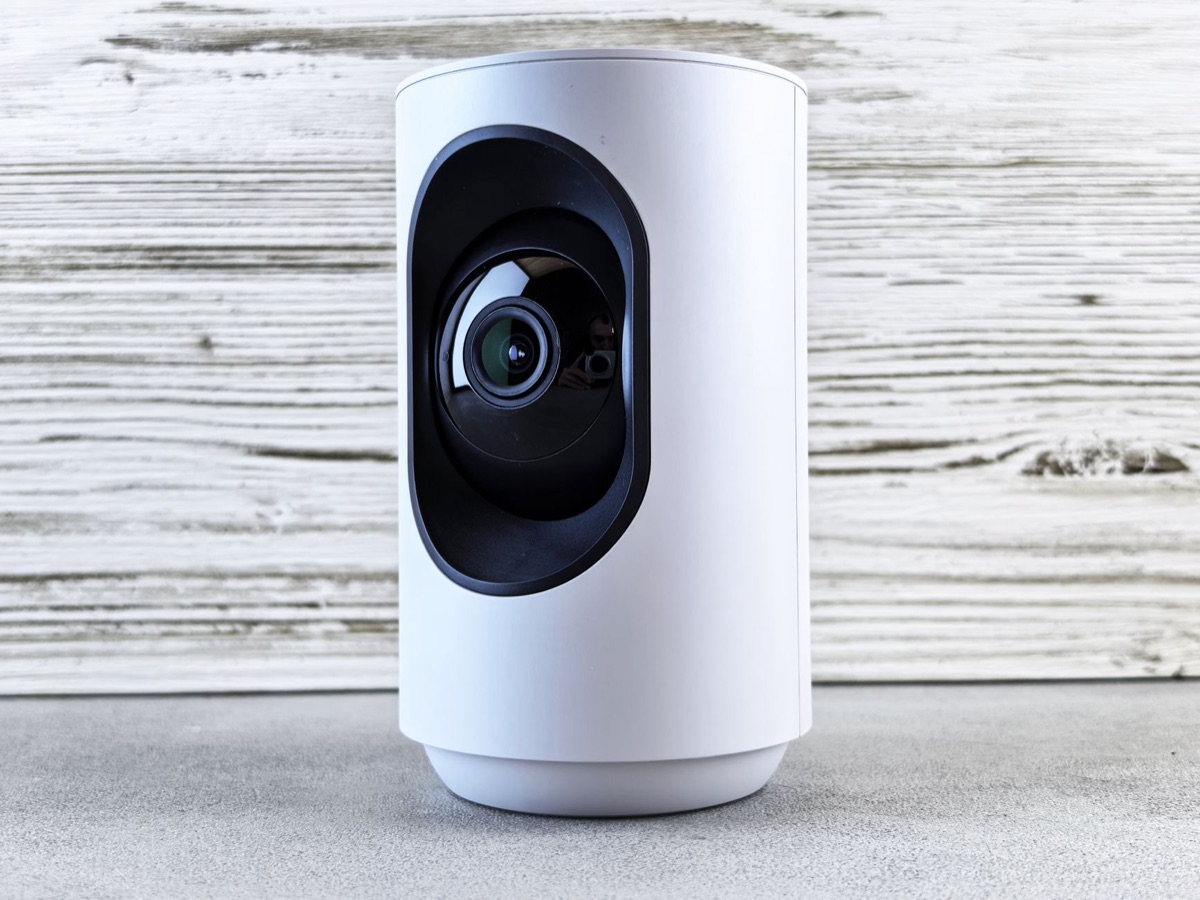
Waarom valt mijn camera steeds weg?
Het is 23:30 uur op een donkere dinsdagavond in november 2025. U pakt uw smartphone om even de babykamer of de oprit te controleren, maar de app blijft maar laden met een draaiend cirkeltje. De camera is online, maar de beelden zijn haperig of de verbinding verbreekt volledig.
Het eerste probleem is het verschil tussen signaalsterkte en doorvoersnelheid. Een signaal kan 'sterk' lijken (veel streepjes), maar als er te veel ruis op de lijn zit, kan de data niet snel genoeg worden verwerkt. Dit noemen we pakketverlies.
Daarnaast is er interferentie. Denk aan de magnetron in de keuken die de 2.4GHz-frequentie verstoort, of de sterke Wi-Fi-netwerken van de buren die op hetzelfde kanaal zitten.
Ook bandbreedteverzadiging speelt een rol: als iemand in de woonkamer een 4K-film streamt terwijl de camera probeert te uploaden, kan de camera de strijd om de bandbreedte verliezen.
Stap voor directe controle: Controleer de belasting van uw router. Als de processor (CPU) van uw router constant op 100% draait tijdens het opnemen van beelden, is de router simpelweg te zwak voor het aantal apparaten in uw huis.

Hoe legt u de basis voor een stabiel netwerk?
U staat in de gang met een ladder, terwijl u probeert de router op een hogere plank te plaatsen. De kabels hangen los en de buurt is een wirwar van signalen. Hoe zorgt u dat de camera altijd verbonden blijft?
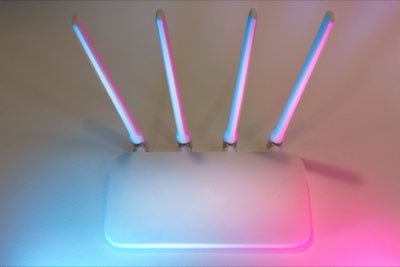
De plaatsing van de router is essentieel. Een centrale, verhoogde positie zonder dikke betonnen muren ertussen is ideaal. Als de camera buiten hangt, is de afstand tot de router vaak de grootste vijand.
Kies de juiste band: 1. 2.4GHz: Heeft een groter bereik en gaat beter door muren heen, wat ideaal is voor camera's die verder weg staan. 2. 5GHz: Biedt veel hogere snelheden en minder interferentie, maar het bereik is veel kleiner.
Als de camera dichtbij de router staat, is 5GHz de beste keuze voor hoge resolutie.
Een andere cruciale factor is kanaalselectie. Veel routers staan op 'automatisch', wat betekent dat ze soms naar een overvol kanaal springen. Gebruik een Wi-Fi-scanner op uw smartphone om te zien welke kanalen in uw buurt leeg zijn.
Praktische tip: Voer een kanaalscan uit in de kamer waar de camera hangt. Als u ziet dat de buren massaal op kanaal 1 zitten, stel uw eigen router dan handmatig in op kanaal 6 of 11 (voor 2.4GHz) om de chaos te vermijden.
Wat is het verschil tussen een goede en een geweldige verbinding?
U zit achter uw laptop met een spreadsheet open, terwijl u diep in de instellingen van uw router graaft. U probeert te begrijpen waarom de data soms wel en soms niet aankomt.
Het begrijpen van protocollen helpt bij het oplossen van problemen. TCP (Transmission Control Protocol) controleert of alle data-pakketjes zijn aangekomen. Als er iets mist, wordt het opnieuw verzonden. Dit is veilig, maar kan vertraging (latency) veroorzaken.
UDP (User Datagram Protocol) stuurt data simpelweg door zonder controle. Veel camera's gebruiken een vorm van UDP voor live streaming om vertraging te minimaliseren, maar dit kan leiden tot beeldfouten bij een zwakke verbinding.
Een krachtige tool is QoS (Quality of Service).
Met deze instelling vertelt u de router: "De data van de beveiligingscamera is belangrijker dan de download van een spelletje op de spelcomputer." Door de camera prioriteit te geven, krijgt de videostream altijd de benodigde bandbreedte, zelfs als het netwerk druk is.
Daarnaast speelt DNS (Domain Name System) een rol. Als uw camera via de cloud werkt, moet hij de server kunnen vinden. Een stabiele, snelle DNS-instelling zorgt ervoor dat de camera na een korte stroomonderbreking direct weer de juiste weg naar de cloud vindt.
Stap-voor-stap: QoS configureren 1. Log in op de web-interface van uw router (meestal via een IP-adres zoals 192.168.1.1). 2. Zoek naar de menu-optie 'QoS' of 'Traffic Management'. 3. Voeg het IP-adres van uw camera toe aan de lijst met prioritaire apparaten. 4.
Stel de prioriteit in op 'High' of 'Highest'. 5. Sla de instellingen op en start de router opnieuw op.
Hoe krijgt u een verbinding die nooit wegvalt?
De installateur trekt een kabel door de kruipruimte terwijl u meekijkt. Het is een zware klus, maar het resultaat is een verbinding die nooit wegvalt.
Voor de ultieme stabiliteit is een bedrade verbinding (Ethernet) altijd superieur aan Wi-Fi. Als uw camera een netwerkkabel ondersteunt, gebruik deze dan. Als de camera alleen Wi-Fi heeft, overweeg dan een 'wired backhaul' met een Mesh-systeem.
| Verbindingsmethode | Betrouwbaarheid | Bereik | Complexiteit |
|---|---|---|---|
| Ethernet (Kabel) | Extreem hoog | Beperkt door kabel | Hoog (kabels trekken) |
| Mesh-systeem (met kabel) | Zeer hoog | Uitstekend | Gemiddeld |
| Wi-handoff (Extender) | Laag/Gemiddeld | Goed | Laag |
| Standaard Wi-Fi | Variabel | Afhankelijk van afstand | Zeer laag |
Een Mesh-netwerk is vaak beter dan een simpele Wi-Fi-extender. Een extender creëert vaak een tweede, zwakkere netwerklaag, terwijl een Mesh-systeem werkt als één intelligent netwerk.
Voor camera's die constant data versturen, is een Mesh-systeem met een dedicated backhaul (een aparte verbinding tussen de punten) de gouden standaard.
Een laatste pro-tip voor experts: reserveer een vast IP-adres (Static IP) voor uw camera in de DHCP-instellingen van uw router. Dit zorgt ervoor dat de camera altijd op hetzelfde interne adres blijft, wat essentieel is voor remote toegang en het voorkomen van IP-conflicten.
Hoe beschermt u uw digitale deur?
U kijkt naar de camera-feed op uw tablet en realiseert zich dat de camera ook een venster naar uw privéleven is. Hoe beschermt u die toegang?
Het optimaliseren van het netwerk mag nooit ten koste gaan van de beveiliging. Gebruik voor uw camera's bij voorkeur een apart gastnetwerk of een apart VLAN (Virtual Local Area Network) als uw router dit ondersteunt.
Dit isoleert de camera's van uw laptops en telefoons waar gevoelige informatie op staat. Als een camera gehackt wordt, kan de aanvaller niet direct bij uw persoonlijke bestafel.
Houd ook rekening met de privacywetgeving. Als u camera's gebruikt die de openbare weg filmen, zorg dan dat de beelden alleen gericht zijn op uw eigen terrein. Gebruik sterke, unieke wachtwoorden voor de camera-accounts en activeer altijd tweestapsverificatie (2FA).
Checklist voor een veilig netwerk: 1. Verander altijd het standaardwachtwoord van de camera direct na installatie. 2. Isoleer IoT-apparaten (zoals camera's) op een eigen netwerksegment. 3. Update de firmware van zowel de camera als de router regelmatig. 4.
Schakel UPnP (Universal Plug and Play) uit op de router als dit niet strikt noodzakelijk is.
Veelgestelde vragen (FAQ)
Vraag: Is 2.4GHz beter voor camera's dan 5GHz? Antwoord: Voor camera's die verder weg staan of door muren heen moeten, is arm 2.4GHz vaak betrouwbaarder vanwege het grotere bereik. Voor camera's die dichtbij de router staan, biedt 5GHz een hogere snelheid en minder interferentie.
Vraag: Waarom helpt een WiFi-extender niet altijd? Antwoord: Een extender pakt een bestaand signaal op en stuurt het door. Dit halveert vaak de effectieve snelheid en kan extra vertraging (latency) introduceren, wat nadelig is voor live video. Een Mesh-systeem is een betere oplossing.
Vraag: Hoe weet ik of mijn router de oorzaak is van de wegvallende beelden? Antwoord: Als andere apparaten in huis wel goed werken, maar de camera (die veel data verbruikt) constant wegvalt, is de router mogelijk de bottleneck. Controleer de CPU-belasting van de router via de instellingen.
Vraag: Moet ik een aparte router kopen voor mijn camera's? Antwoord: Dat is niet nodig, maar het kan wel helpen. Als u een uitgebreid systeem heeft, kan een aparte router die alleen voor de camera's dient (geïsoleerd via VLAN) de stabiliteit enorm verhogen.
Vraag: Wat is het verschil tussen een 'haperende' en een 'offline' camera? Antwoord: Een haperende camera heeft een probleem met de doorvoersnelheid (bandwidth) of interferentie. Een camera die 'offline' gaat, heeft een probleem met de verbinding zelf (signaalverlies of IP-conflict).
Het bouwen van een betrouwbaar netwerk voor uw beveiligingscamera's is een proces van laag voor laag. Begin met de juiste plaatsing, optimaliseer de instellingen en overweeg waar nodig hardware-upgrades. Met een stabiele verbinding kunt u met een gerust hart de ogen van uw huis aan het werk laten.


Reacties 0