Wi-Fi訊號不夠強?優化路由器擺放位置的關鍵技巧完整指南
「為什麼明明買了最貴的路由器,訊號還是穿不過那道牆?」
如果你也曾因為在臥室看 Netflix 突然轉圈圈,或是玩遊戲時突然斷線而感到挫折,那問題很可能不在你的電信方案,而在你的裝置擺放位置。
核心重點摘要: * 中心化佈局: 將路由器放在房屋中心,確保訊號能以最少障礙物覆蓋主要活動區域。 * 避開干擾源: 金屬物、微波爐與厚實牆壁是訊號殺手,必須與之保持距離。 * 智慧型擴充套件: 瞭解 Mesh 系統與訊號延伸器的差異,避免只是在「重複」微弱的訊號。 * 需求與配置匹配: 高頻需求與穿透需求應分別對應不同的頻段與佈局策略。

為什麼有些房間就是連不上網?診斷訊號弱點
2026 年的週末晚上,你正準備在臥室享受一場 4K 電影,卻發現畫面不斷卡頓,而客廳的路由器明明就在隔壁。這種「訊號死角」的挫折感,通常源於物理障礙帶來的訊號衰減。
當 Wi-Fi 訊號穿過地板、厚重的混凝土牆或木質結構時,能量會隨之耗損。這種現象稱為訊號衰減,對於穿透力較弱的高頻訊號(如 5GHz)尤為明顯。如果你發現某個角落訊號極差,通常是因為那裡與路由器之間存在著「視線外」的障礙,或是訊號路徑過於迂迴。
在診斷問題時,不要只看手機上的訊號格數,那有時會誤導你。建議拿著手機或筆電,在全家各個角落進行「走動式測試」,記錄下訊號強度的變化。如果你發現穿過某道門後訊號就從 4 格驟降到 1 格,那道門或牆壁就是你的首要問題。
問題是,即便你找到了弱點,改變位置也未必能完全解決問題。
尋找黃金位置:達到最大覆蓋範圍的策略
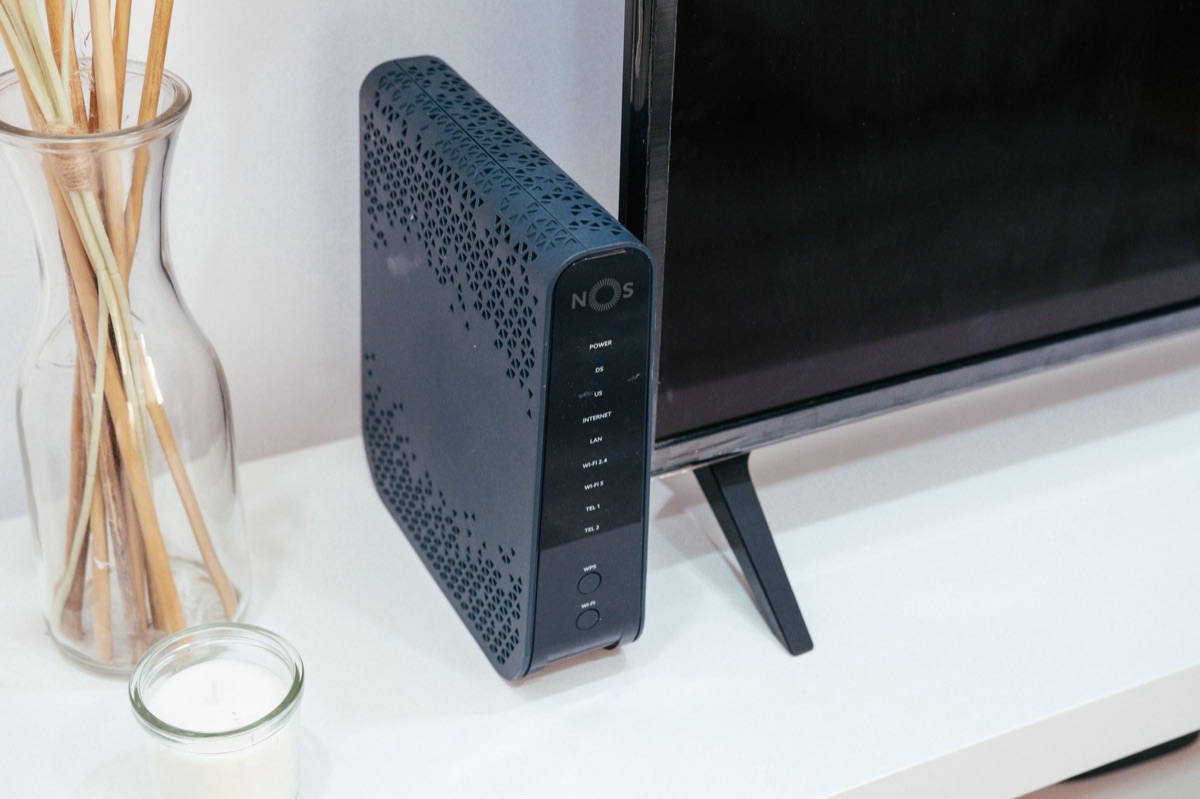
你走進玄關,看到路由器被塞在鞋櫃底層或電視櫃後方,這就是典型的錯誤擺放。
理想的路由器位置應該具備「高度」與「中心性」。首先,將路由器放在與地面高度約一公尺到一公尺五公分的位置,這通常是訊號向四周擴散最均衡的高度。將裝置放在高處,可以減少傢俱與地板對訊號的遮蔽,達到類似「居高臨下」的覆蓋效果。
同時,要避開常見的訊號殺手。例如,微波爐與藍牙裝置常與 Wi-Fi 爭奪頻段,大型穿衣鏡或金屬櫃則會反射並干擾訊號路徑。如果你家裡有大型魚缸,也請將路由器移開,因為水對於電磁波有極強的吸收作用。確保路由器與主要活動區域(如沙發區、辦公桌)之間盡量保持直線路徑,效果比放在角落好得多。
但是,對於格局複雜的房屋,單一位置往往難以兼顧所有房間。
除了擺放,如何提升訊號的穩定與品質?
有時候,即便路由器放在客廳中心,訊號依然會突然斷續,這時問題可能不在位置,而在「干擾」與「頻段」的選擇。
首先要理解頻段的特性:2.4GHz 頻段穿透力強但速度較慢且干擾多,5GHz 頻段速度快但穿透力弱。對於需要穩定性的智慧家居裝置,建議使用 2.4GHz;對於電競或 4K 串流,則應盡量確保裝置與 5GHz 訊號的直接聯絡。
此外,當你在公寓大廈居住時,鄰居的 Wi-Fi 訊號也是隱形的干擾源。如果大家都在同一個頻道上競爭,網路品質就會大幅下降。你可以嘗試更換較少人使用的頻道,或是在設定中開啟自動頻道選擇功能。對於大坪數或格局複雜的房屋,與其使用單一強大的路由器,不如考慮佈置 Mesh 系統,透過多個節點建立一個無縫的網路環境。
然而,對於有些房屋結構,單純的頻段切換與擺放也無法達到完美的覆蓋。
當擺放無法解決問題時,該如何排除瓶頸?
如果你已經把路由器移到了最完美的中心位置,網路依然緩慢,那可能需要檢查更深層的技術瓶頸。
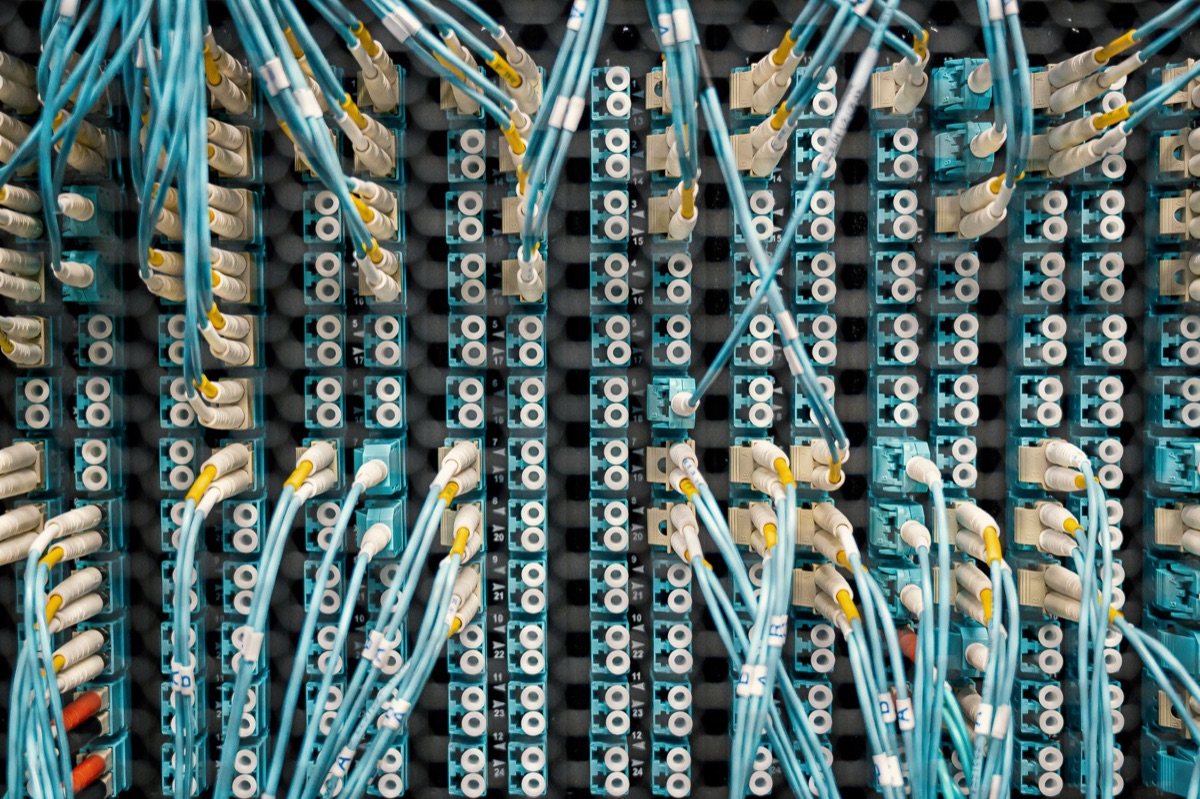
有時候,問題不在無線訊號,而在「有線回傳」。如果你在使用 Mesh 系統,而節點與主機之間的無線連線太弱,那擴展出來的訊號也只是「虛有外表」。這種情況下,如果家裡有預留網路孔,使用有線連線(Ethernet Backhaul)將節點與主機連線,能獲得最穩定的頻寬。
同時,別忘了檢查裝置本身的狀態。有時是韌體(Firmware)過舊,或是特定電器的電磁干擾造成了瞬時斷線。對於家中電器密集的環境,電磁雜訊可能成為隱形的阻礙。如果所有調整都無效,請檢查是否有特定的網路裝置(如舊型交換器或網路線)成為了整體的瓶頸。
在深入技術細節前,我們需要先建立一套標準的檢查與升級流程。
從入門到專家:如何升級你的網路架構
對於剛入門的使用者,買一臺好用的路由器就足夠了;但對於追求極致體驗的玩家,則需要更專業的佈局方案。
以下是不同需求下的升級路徑建議:
| 需求等級 | 建議方案 | 核心技術 | 適用場景 |
|---|---|---|---|
| 🟢 入門 | 單臺高效能路由器 | 高穿透力天線 | 小坪數公寓、套房 |
| 🟡 中級 | Mesh 網狀網路系統 | 無縫漫遊 (Roaming) | 多房間、大坪數住宅 |
| 🔴 專家 | 分散式 AP (Access Point) | 有線回傳 (Wired Backhaul) | 高速電競、全屋智慧家居 |
對於專業使用者,建議採用「有線佈線為主,無線為輔」的策略。在每個主要房間預留網路孔,並安裝支援 PoE 的無線存取點(AP)。這樣可以確保每個角落都有極高的頻寬與極低的延遲,完全擺脫無線干擾的困擾。
需要注意的是,這種方案對於房屋結構已完全封閉或無法穿孔的環境,成本與施工難度會大幅增加。
網路環境優化檢查清單
如果你想在週末下午完成全家的網路升級,請按照以下步驟進行:
- 定位與清理: 將路由器從櫃子內部或角落移出,放在與地面高度約一公尺的開闊處。
- 頻段分流: 將智慧燈泡、掃地機器人等低速裝置設定為 2.4GHz,將手機與電競筆電設定為 5GHz。
- 頻道掃描: 下載 Wi-Fi 分析工具,檢查與鄰居是否有頻道重疊,並手動更換至較清淨的頻道。
- 節點佈置: 若使用 Mesh 系統,確保第二個節點與主機之間只有一堵牆或一個轉角,避免訊號過於衰減。
- 韌體更新: 登入路由器管理介面,檢查是否有最新的韌體更新,確保安全性與穩定性。
常見問題 FAQ
Q: 我的路由器放在客廳,但辦公室網路很慢,該怎麼辦? A: 這通常是牆壁穿透力不足導致的訊號衰減。建議考慮增加一個 Mesh 節點放在與辦公室相鄰的走道,或是直接在辦公室配置一個有線接入點。
Q: 我應該把路由器拿遠一點,不要放在電腦旁邊嗎? A: 這取決於你的需求。對於筆電或手機,與路由器保持適當距離(避免過近產生的干擾)與確保路徑暢通同樣重要。但對於桌機,如果能直接插網路線,那絕對比放在旁邊好。
Q: 如何判斷是不是鄰居的 Wi-Fi 干擾了我的網路? A: 你可以在不同時段(例如深夜與傍晚尖峰時段)進行速度測試。如果尖峰時段速度大幅下降且訊號格數依然充足,那很可能是頻道擁擠導致的干擾。
🟢 下一階段建議: 如果你已經搞定了擺放位置,但對於如何設定更穩定的頻段與頻道感到困惑,請閱讀下一篇:「🟡 中級指南:如何設定最完美的 Wi-Fi 頻道與頻段組合」。



評論 0