IoT風險防護:VLAN隔離打造數位堡壘的實戰指南完整指南
「如果家裡的智慧燈泡被駭,那不只是燈泡的問題,而是通往我筆電與個人隱私的門戶被開啟了。」
隨著智慧家電數量增加,隱藏的資安威脅也隨之擴大。本指南將介紹如何將安全性較低的 IoT 裝置與主網路進行邏輯隔離,從源頭阻斷潛在的入侵路徑,防止攻擊者從單一裝置滲透到您的核心資料。
重點摘要 * 難度等級: 🔴 進階專家(需具備基礎網路知識及管理型交換器/路由器設定能力) * 預計耗時: 約 1 至 2 小時(包含裝置設定與防火牆規則配置) * 準備工具: 支援 VLAN 的路由器 (L3)、管理型交換器 (L2)、支援 VLAN 的無線存取點 (AP)、設定用電腦

為什麼我的智慧家電會變成威脅?
深夜的客廳裡,微弱的燈光閃爍不定,你坐在沙發上感受到一陣莫名的寒意。
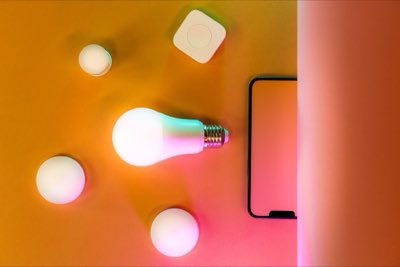
深夜的客廳,只有微弱的燈光。坐在沙發上的你正準備休息,突然發現客廳的智慧燈泡開始異常閃爍,或是掃地機器人的狀態燈頻繁跳動,給人一種莫名的不安感。
在 2026 年的日常生活中,這種「異常」可能只是軟體錯誤,但如果有人從外部透過智慧家居控制中心滲透進你的網路,情況將會變得非常危險。
在一般家用路由器的預設設定下,所有裝置(筆電、手機、智慧燈泡、IP 攝影機)都處於同一個「大圍欄」內。這種「平面式網路」結構意味著,只要其中一個安全性較低的 IoT 裝置被攻破,攻擊者就能輕易地在同一個網路內進行「橫向移動」,進而攻擊你更核心的裝置,例如主電腦或 NAS(網路儲存裝置)。
為了防止這種情況,我們必須學會如何將網路進行邏輯上的切割。
我該準備哪些工具,又該如何進行初步設計規劃? 你坐在堆疊著網路裝置的書桌前,手指輕觸著冰冷的路由器外殼。
坐在書桌前,看著堆疊的網路裝置,你可能會想:單靠一臺路由器真的能解決所有問題嗎?
要建立穩定的 VLAN(虛擬區域網路)環境,通常需要超越一般家用路由器的專業裝置。以下是實現安全隔離所需的基礎硬體配置:
| 裝置型別 | 必要功能 | 核心角色 |
|---|---|---|
| 路由器 (L3) | 支援 VLAN 介面與路由功能 | 控制不同 VLAN 間的通訊與網際網路連線 |
| 管理型交換器 (L2/L3) | 支援 802.1Q Tagging | 將物理連線埠分配給特定的 VLAN ID |
| 支援 VLAN 的 AP (Access Point) | 支援多重 SSID 與 VLAN 對映 | 根據不同的 Wi-Fi 名稱分配到不同網路 |
| 設定用電腦 | 管理介面存取與流量監控 | 進行網路配置與防火牆規則設定 |
雖然裝置預算會因品牌與規模而異,但核心目標只有一個:能否精確控制裝置間的通訊。在動手之前,必須先規劃好網路的邏輯地圖。
如何透過分層設計實現邏輯隔離?
在輸入任何指令之前,我們需要先畫出一張「邏輯地圖」。盲目設定只會導致網路混亂,你必須先定義好哪個群組可以與哪個群組溝通。
第一步:規劃 VLAN ID 與子網段 (Subnet)
首先,根據用途分配 VLAN 編號與 IP 範圍,確保彼此不會重疊。
* VLAN 10 (Management): 僅供路由器、交換器等網路管理裝置使用。 * VLAN 20 (Main): 你的筆電、手機、平板等高信任度的個人裝置。 * VLAN 30 (IoT): 智慧燈泡、插座、感應器等安全性較低的裝置。 * VLAN 40 (Guest/CCTV): 訪客使用的網路,或獨立的監控攝影機網路。
例如,將 VLAN 20 設定為 `192.168.20.0/24`,VLAN 30 設定為 `192.168.30.0/24`。
第二步:設定路由器與交換器 (Trunk & Access)
在路由器端,需要為每個 VLAN 建立虛擬介面(SVI)。接著進行交換器端的埠口設定:
- Access Port 設定: 將特定裝置連線的埠口固定在特定 VLAN。例如,將 3 號埠口設定為 VLAN 30。
- Trunk Port 設定: 在路由器與交換器之間,或交換器與 AP 之間的連線埠,必須設定為「中繼埠」(Trunk Port)。透過 802.1Q 協定,所有的 VLAN 資訊都能透過這條通道傳輸。
第三步:配置無線 AP 的多重 SSID
這是居家環境中最關鍵的一步。我們要將家中的 Wi-Fi 訊號切分為多個獨立的頻道:
* SSID「Home_Main」: 對應至 VLAN 20(家族成員使用)。 * SSID「Home_IoT」: 對應至 VLAN 30(智慧家電專用)。 * SSID「Home_Guest」: 對應至 VLAN 40(訪客使用)。
這樣一來,即使智慧燈泡連上了「Home_IoT」,它也無法直接存取你筆電所在的「Home_Main」網路。
第四步:應用防火牆規則 (ACL)
單純的隔離還不夠,我們還需要利用路由器的防火牆功能來精確控制「路徑」。
* 允許規則: 允許 VLAN 20(你的手機)主動存取 VLAN 30(IoT 裝置),以便你控制燈光。 * 阻斷規則: 嚴格禁止 VLAN 30(IoT 裝置)主動發起對 VLAN 20(你的電腦/手機)的連線。
完成這一步,你就在家裡建立了一道邏輯上的「護城河」。不過,在實際操作中,可能會遇到一些意想不到的挑戰。

有哪些實戰技巧可以學,遇到常見問題該如何排除? 在設定過程中,如果手機突然斷網或某臺裝置無法連線,請不要慌張。在重新檢查設定前,可以參考以下重點。
成功建組的關鍵建議
* 分階段遷移: 不要一次把所有裝置都搬走。建議先穩定主網路,再逐一將 IoT 裝置移至新的 VLAN。 * 注意 mDNS/Bonjour 服務: 當手機與音響處於不同 VLAN 時,可能會找不到裝置。此時需要在路由器上啟用 mDNS Reflector (或 Avahi) 功能。 * 定期更新韌體: VLAN 只是防禦的第一步。務於管理介面時,務必確保只有在信任的 VLAN 內進行操作。
常見問題排除 (Troubleshooting)
* 「裝置已連線但無法控制」: 通常是防火牆規則(ACL)過於嚴格,或是漏掉了 mDNS 設定,導致裝置發現機制失效。 * 「特定埠口無法運作」: 檢查交換器的 VLAN Tagging 設定是否正確,或 Trunk Port 是否漏設。 * 「不同 VLAN 間無法通訊」: 確認路由器的「跨 VLAN 路由」(Inter-VLAN Routing)功能是否已開啟。
裝置已經分好了,接下來該驗證這道「護城河」是否真的有效。
結果驗證:確認安全性是否達標
所有設定完成後,坐在電腦前,你需要進行幾項關鍵測試。
- 存取控制測試: 從手機(VLAN 20)確認可以存取筆電的設定頁面。接著,嘗試從連線在 VLAN 30 的裝置對筆電的 IP 傳送 Ping 指令。如果 Ping 被攔截,表示隔離成功。
- 流量路徑測試: 使用手機 App 測試是否能正常控制 IoT 裝置(驗證 VLAN 20 → 30 的路徑)。
- 隔離強度測試: 模擬其中一個 IoT 裝置被植入惡意程式,確認該裝置無法主動掃描或存取主網路中的敏感資料。
理想的狀態是:IoT 裝置可以照常連網並執行功能,但對於你存放重要資料的主網路,它們完全無法窺探。



評論 0