QoS: Estabilize Ping com Investimento de 15 Minutos no Roteador
"Em um piscar de olhos, a vitória ou a derrota é decidida — mas e se o seu personagem travar justamente na hora de puxar o gatilho?"
Se você já sentiu aquele pico repentino de latência no meio de uma partida decisiva, sabe que isso é muito mais do que um incômodo; é o fim do jogo.
Este guia explica como usar as configurações de QoS (Qualidade de Serviço) para priorizar o tráfego de jogos e garantir que seus dados sempre sigam pela faixa rápida.
* Dificuldade: 🟡 Intermediária (Exige acesso à página de administração do roteador) * Tempo necessário: 15 a 20 minutos * Requisitos: Um roteador com acesso administrativo, um PC ou notebook e um cabo Ethernet.
Por que o seu ping sobe nos momentos cruciais?
O silêncio da madrugada é interrompido apenas pelo clique suave do mouse, mas o calor da frustração sobe pelo peito quando a tela trava.
São 23h30 de uma terça-feira. Você está no escuro, a luz azul do monitor refletindo no seu headset. Você ouve o som rítmico e abafado de um inimigo se aproximando na sua posição em um shooter tático.
Justo quando você se prepara para reagir, seu personagem dá um solavanco no lugar. Você clica freneticamente, mas a tela permanece congelada e, quando a conexão finalmente estabiliza, você já está encarando a tela de "Derrota".
Esse lag nem sempre é causado por uma internet lenta. Se alguém no quarto ao lado começar a assistir a um filme em 4K na Netflix ou um smartphone iniciar uma atualização massiva de sistema, sua largura de banda fica congestionada.
Nesses momentos, os dados do seu jogo — que precisam ser minúsculos, mas ultrarrápidos — são tratados da mesma forma que um arquivo de vídeo pesado ou um download em segundo plano. Eles precisam esperar na fila. Esse "esperar na fila" é exatamente o que experimentamos como ping alto ou latência.
Entender como definir prioridades para a transmissão de dados pode resolver esse problema na raiz. Na próxima seção, veremos a ferramenta essencial para isso: o QoS.
QoS: Criando uma "faixa exclusiva" para os seus dados
Imagine que você está dirigindo em uma rodovia lotada durante o horário de pico.
Se todos os veículos — de caminhões pesados a motos pequenas — forem forçados a usar uma única faixa e tiverem que esperar o veículo da frente se mover, uma ambulância com um paciente ficaria presa no mesmo trânsito que todo o resto.
A internet funciona de uma maneira muito semelhante.
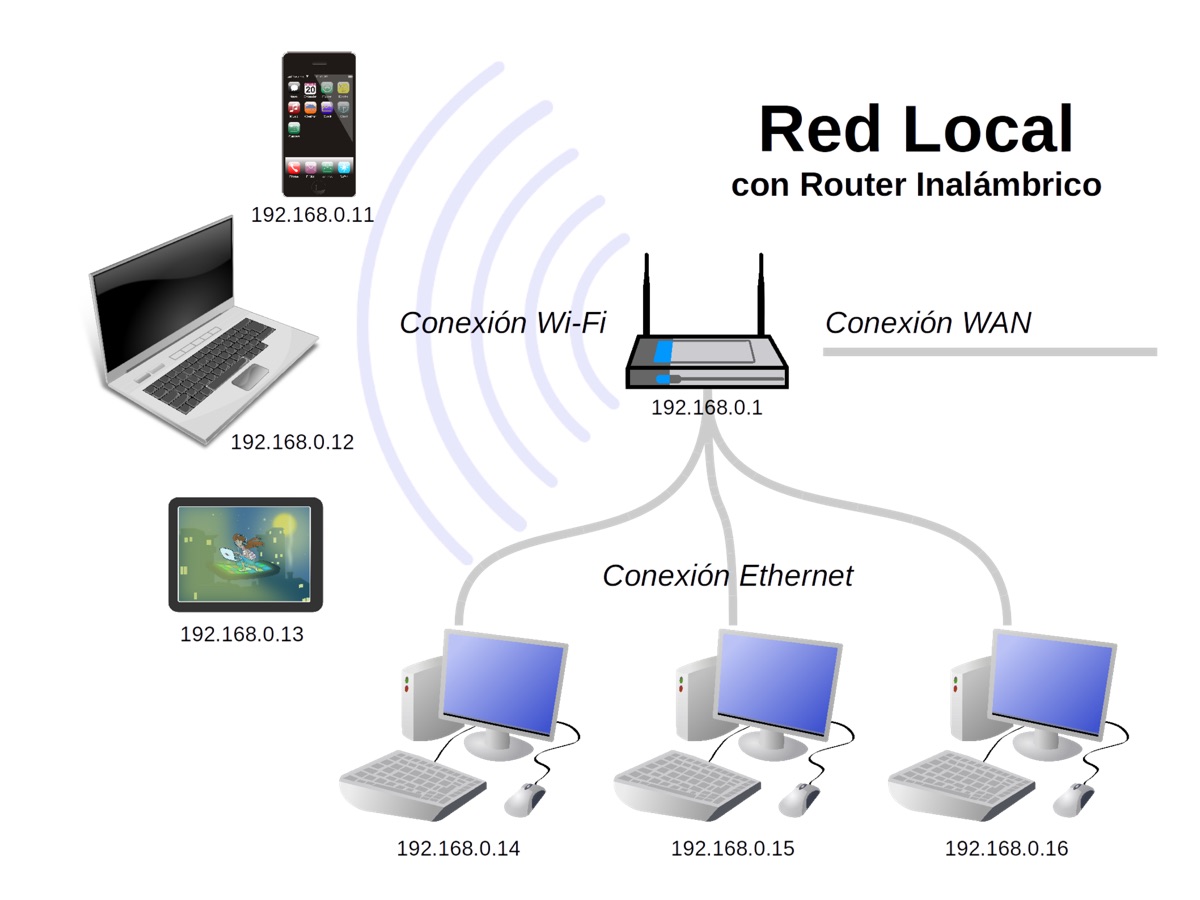
O QoS, ou Qualidade de Serviço, é um recurso presente na maioria dos roteadores modernos que permite conceder prioridade a tipos específicos de dados.
Você pode, essencialmente, dizer ao seu roteador: "Sempre deixe os dados de jogos passarem antes de qualquer outra coisa".
Ao configurar essa regra, mesmo que outro dispositivo na sua casa comece um download gigante, os pacotes do seu jogo podem contornar o congestionamento, como um carro usando uma faixa exclusiva.
O QoS não serve para aumentar a velocidade total da sua internet; trata-se de um gerenciamento inteligente dentro da largura de banda que você já possui. Agora, vamos ver como aplicar essas configurações passo a passo.
🟡 Intermediário: Um guia de 4 passos para configurar o QoS
Antes de começar a clicar nos menus, você precisa acessar a interface administrativa do seu roteador. Geralmente, isso é feito digitando um endereço IP como `192.168.1.1` ou `10.0.0.1` no seu navegador de internet.
Quando sento para reconfigurar minha própria rede, a primeira coisa que faço é tirar um print das minhas configurações atuais. Lembro de fazer isso em uma sexta-feira à noite, após uma derrota particularmente frustrante causada por um pico repentino de tráfego na rede.
1. Acesse a página de administração e faça um backup Abra o navegador e insira o endereço de gateway do seu roteador. Faça o login com suas credenciais de administrador. Antes de alterar qualquer configuração, é vital fazer um backup da sua configuração atual ou anotar seus valores existentes. Se algo der errado e você perder o acesso à internet, precisará desses valores originais para voltar ao normal.
2. Localize e ative o menu QoS Cada fabricante usa uma terminologia diferente. Procure por abas rotuladas como "Configurações Avançadas", "Gerenciamento de Tráfego" ou "QoS". Sua primeira tarefa é garantir que o recurso de QoS esteja definido como "Ativado" ou "On".
3. Crie regras de prioridade (O passo mais importante) Geralmente, existem duas formas de fazer isso: * Prioridade baseada em dispositivo: Você registra o endereço MAC do seu PC gamer ou console (como um PS5 ou Xbox) para garantir que todo o tráfego desse dispositivo específico seja tratado como prioridade. Este é o método mais fácil e eficaz para usuários domésticos. * Prioridade baseada em serviço: Você instrui o roteador a priorizar tipos específicos de tráfego, como portas de jogos ou serviços específicos (como Steam ou Riot Games).
4. Defina limites de largura de banda O segredo para uma conexão estável é deixar uma pequena "margem de manobra". Se a sua velocidade total de internet é de 500 Mbps, você pode configurar o limite máximo de upload/download do QoS para 450 Mbps. Isso garante que 50 Mbps de largura de banda permaneçam como um buffer, evitando que picos repentinos de tráfego causem grandes oscilações de ping.
| Recurso | Método por Dispositivo | Método por Serviço |
|---|---|---|
| Dificuldade | Baixa (Recomendado) | Alta |
| Alvo | PC ou Console específico | Aplicativos ou portas específicas |
| Prós | Fácil de configurar; cobre todas as necessidades de jogo | Controle preciso sobre serviços específicos |
| Contras | Todo o tráfego do dispositivo é priorizado | Exige conhecimento técnico de portas |
Depois de salvar as configurações, você precisa verificar se elas estão realmente funcionando.

Como saber se as configurações funcionaram?
Após salvar as alterações, você inicia o jogo. Você entra em uma partida, a tensão aumenta e você espera para ver se o travamento retorna. O ambiente parece o mesmo, mas as regras da sua rede mudaram.
Existem duas formas de testar seus resultados. Primeiro, monitore as métricas de rede dentro do jogo, como o seu ping (ms) ou a perda de pacotes. Segundo, realize um "teste de estresse" pedindo para alguém na sua casa começar a assistir a um vídeo em alta definição enquanto você joga.
Se o seu QoS estiver configurado corretamente, seu ping deve permanecer relativamente estável, mesmo quando outros dispositivos começarem a usar a rede.



Comentários 0