深入Port Forwarding:讓外網找到你家裡的特定裝置
「別讓你的無線路由器,只是一個插上電就能用的黑盒子。」
從修改預設密碼到開啟特定通訊埠,掌握這些基礎設定,你就能從單純的網路使用者,轉變為能掌控家中數位環境的主人。
✅ 核心重點 * 網路安全的第一步,是在安裝後立即更改預設的管理員帳號與密碼。 * 埠轉發(Port Forwarding)能透過 IP 地址,將外部流量精準導向特定的內部裝置。 * QoS(服務品質)功能可以讓你優先處理對延遲敏感的流量(如電競遊戲或視訊會議)。 * 穩定的網路需要區分「訊號強度」與「頻寬容量」這兩個完全不同的概念。

為什麼我的 Wi-Fi 總是慢半拍?診斷根本原因
2026 年的週末晚上,你坐在客廳的沙發上,準備開啟一場激烈的線上對戰,結果畫面卻突然卡頓,轉圈圈的圖示不斷跳出。你拿起手機檢查,訊號格數顯示是滿格的,但網路速度卻慢得讓人抓狂。這種「訊號滿格卻上不了網」的困擾,正是許多初學者最常遇到的問題。
首先要釐清的是「訊號強度」與「頻寬」的差別。訊號強度代表無線電波傳輸的品質,就像是你跟朋友講話的音量;而頻寬則是資料傳輸的速度,就像是溝通的內容量。訊號滿格並不代表你可以同時看 4K 影片與玩大型遊戲,因為頻寬可能已經被其他裝置佔滿了。
此外,無線電波的擁擠也是主因。當家中的裝置過多,或者鄰居的 Wi-Fi 頻道與你重疊時,路由器處理器的負擔會大幅增加。若你發現特定區域網路變慢,可以嘗試以下步驟:
- 調整頻道:在 2.4GHz 頻段中,建議手動選擇 1、6 或 11 頻道,因為這些頻道彼此間的幹擾最小。
- 擺放位置:將路由器放在家中中心點,並儘量避免放在收納櫃內或靠近微波爐等幹擾源。
- 頻段切換:若裝置支援,儘量將行動裝置連線至 5GHz 或 6GHz 頻段,以獲得更純淨的傳輸環境。
當你解決了物理層面的幹擾,下一步就是進入路由器的核心管理介面。
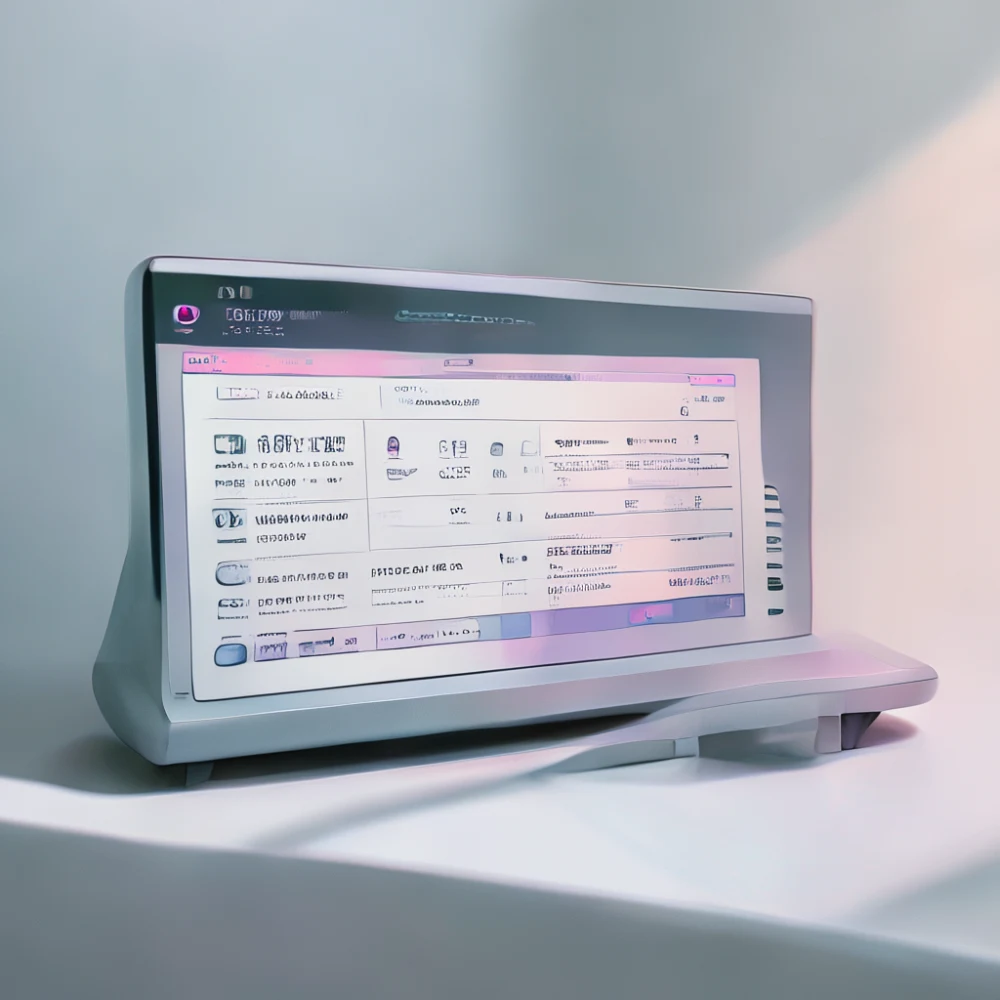
要守護家門,第一步該如何設定管理員登入與安全性? 你站在家門口,發現門鎖雖然鎖著,但鑰匙卻插在門上。這就是許多人使用預設路由器設定時的處境。若你從未更換過管理員密碼,任何知道你預設帳號(如 admin)的人,都能輕易接管你的整個網路。
要進入管理介面,首先需要找到路由器的預設 IP 地址。通常在路由器底部的貼紙上可以找到,常見的格式如 `192.168.1.1` 或 `192.168.0.1`。將此地址輸入瀏覽器的網址列,即可進入管理後臺。
安全性設定必須包含兩個層面: * 更換管理員密碼:這與 Wi-Fi 密碼不同。管理員密碼是用來登入設定介面的,務必設定一個與 Wi-Fi 密碼不同的強密碼。 * 更新韌體 (Firmware):路由器就像一臺微型電腦,需要定期更新作業系統以修補安全性漏洞。建議每隔幾個月檢查一次官網或透過自動更新功能保持最新。 * 加密協定選擇:若裝置支援,請務必選擇 WPA3 加密協定;若舊裝置較多,則選擇 WPA2-AES。避免使用已過時且極易被破解的 WEP 或 WPA 協定。
當你確保了家門的安全,就可以開始學習如何精準地導引流量。
跨越門檻:理解埠轉發 (Port Forwarding) 的邏輯
想像你住在一棟大型公寓大樓裡,大樓有一個總收發室(路由器)。當有人寄送包裹給「某個住戶」時,收發室必須知道要把包裹送到哪一間房間。如果沒有明確的指示,包裹就會堆積在收發室無法送達。
這就是 NAT(網路位址轉換)技術的作用。路由器將多個內網裝置隱藏在一個對外的公用 IP 之下。所謂的「埠轉發」,就是告訴路由器:「任何寄往特定埠號(Port)的流量,都直接轉交給內網中的某臺特定裝置。」
要成功設定埠轉發,你需要準備好以下三個要素: 1. 外部 IP 地址:你從電信商取得的對外網路位址。 2. 管理員存取許可權:你必須能進入路由器的後臺。 3. 裝置的內網 IP 地址:目標裝置(如 NAS 或遊戲主機)在區域網路中的位址。
常見的應用場景包括: * 遠端存取:從公司透過網路存取家中的監視器或 NAS 儲存裝置。 * 遊戲主機連線:某些主機(如 Switch 或 PS5)若需要更穩定的 NAT 型別,可能需要開啟特定埠。 * 架設小型伺服器:若你在家裡架設了 Web 伺服器或 Minecraft 伺服器,必須透過埠轉發讓外網玩家能連入。
雖然埠轉發很有用,但若不加以管控,也可能帶來風險。
最佳化效能:QoS 與裝置管理技巧
你坐在辦公桌前,發現家裡的成員正在下載大型檔案,導致你正在進行的視訊會議不斷斷線。這時你需要的不是更強的頻寬,而是更聰明的流量分配方式。
QoS(Quality of Service,服務品質)功能就是用來解決這類問題的。它允許你設定優先順序。你可以將「視組會議」或「電競遊戲」的資料包設定為最高優先順序,當網路擁塞時,路由器會先處理這些對延遲敏感的流量,而暫緩背景下載的速度。
除了流量分配,管理裝置也至關重要: * 識別頻寬黑洞:定期檢查路由器後臺的連線清單,確認是否有不明裝置或正在瘋狂下載的裝置佔用了所有資源。 * MAC 地址繫結 (MAC Binding):若你為某臺裝置設定了埠轉發,建議將該裝置的 MAC 地址與 IP 地址進行繫結。這樣即使裝置重啟,它獲得的內網 IP 也不會改變,確保轉發規則依然有效。 * 有線 vs 無線:儘量將對穩定性要求極高的裝置(如電競主機、工作電腦)改用實體乙太網路線連線。有線連線能排除無線幹擾,提供最穩定的延遲表現。
掌握了這些技巧,你已經從初學者邁向了中階管理者的行列。
進階情境:從靜態 IP 到雙重 NAT 的挑戰
當你開始嘗試更複雜的網路架構時,你會發現有些裝置需要更穩定的身分。例如,當你想要將一臺 NAS 變成家中的核心資料中心時,你不能讓它每次重啟後都換一個新的 IP 地址。
這時候,你需要了解 靜態 IP (Static IP) 與 DHCP 預留 (DHCP Reservation) 的差異。 * DHCP 預留:這是最推薦的做法。你在路由器上告訴它:「Whenever 裝置 A 出現,請永遠給它這個 IP。」這比手動在裝置上設定靜態 IP 更容易管理且不易出錯。 * 雙重 NAT (Double NAT) 問題:如果你在電信商提供的資料機(Modem/Router Combo)後方又接了一臺自己的強大路由器,你可能會遇到雙於 NAT。這會導致埠轉發失效,因為流量必須穿過兩層閘道。
解決方法通常是將電信商裝置改為「橋接模式 (Bridge Mode)」。
| 功能名稱 | 適用物件 | 主要目的 | 難度等級 |
|---|---|---|---|
| 密碼變更 | 所有使用者 | 防止非法入侵 | 🟢 初級 |
| 頻道調整 | 居住環境擁擠者 | 減少無線幹擾 | 🟢 初級 |
| 埠轉發 (Port Forwarding) | 伺服器/遊戲玩家 | 讓外網存取內網裝置 | 🟡 中級 |
| QoS 設定 | 遠距辦公/電競玩家 | 確保關鍵流量優先 | 🟡 中級 |
| 靜態 IP 繫結 | NAS/伺服器管理 | 確保轉發規則穩定 | 🔴 進階 |
下一階段預告: 如果你已經掌握了基礎設定,接下來我們將深入探討 「如何透過 VLAN 實現 IoT 裝置隔離」,學習如何將智慧家電與個人電腦分開,打造更專業的家庭網路防線。








評論 0