Sicurezza Domestica: Separa IoT da PC Usando VLAN Avanzate
"Se la tua lampadina intelligente viene hackerata, non è solo un problema di illuminazione; è una porta aperta sul tuo laptop e sulla tua vita privata."
Proteggere la propria casa digitale richiede di passare da una rete piatta e vulnerabile a una struttura segmentata. Questa guida spiega come isolare i dispositivi IoT dai computer personali utilizzando le VLAN, impedendo che un singolo anello debole comprometta i tuoi dati più sensibili.
* Difficoltà: 🔴 Avanzata (Richiede conoscenze di networking e l'uso di switch/router gestiti) * Tempo stimato: 1–2 ore (Include la configurazione dei dispositivi e delle policy del firewall) * Requisiti: Router con supporto VLAN (L3), switch gestito (L2), Access Point (AP) con supporto VLAN e un PC per la configurazione.
Perché i dispositivi smart sono una minaccia?
Sono le 23:30 e sei sul divano in un salotto in penombra; improvvisamente, una lampadina smart inizia a lampeggiare in modo irregolare, proiettando ombre strane sulle pareti.
Potrebbe trattarsi di un semplice glitch tecnico, ma se qualcuno avesse ottenuto l'accesso al tuo hub domestico attraverso una vulnerabilità, la situazione sarebbe molto più grave.
In una configurazione standard con un router domestico comune, ogni dispositivo — laptop, smartphone, prese smart e telecamere IP — vive all'interno di un unico, enorme recinto.
In questa struttura di rete "piatta", se un dispositivo IoT con scarsa sicurezza viene compromesso, un attaccante può muoversi facilmente attraverso la rete.
Questo fenomeno è noto come "movimento laterale": una violazione in una economica presa smart potrebbe permettere a un intruso di raggiungere il tuo PC principale o il tuo NAS (Network Attached Storage).
Per prevenire questo scenario, è necessario tagliare logicamente la rete in zone separate.
Vediamo ora come progettare una strategia che bilanci sicurezza e praticità d'uso.
Cosa serve per il progetto iniziale?
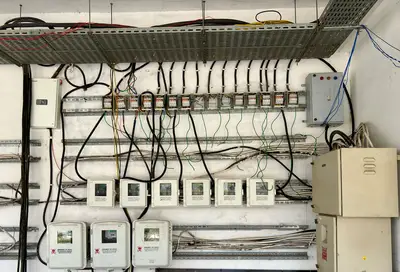
Sulla scrivania, tra una pila di cavi e apparati di rete, inizi a disegnare una sorta di planimetria digitale mentale per organizzare il caos.
Per ottenere un isolamento di livello professionale, un router commerciale standard solitamente non è sufficiente. Per costruire una VLAN (Virtual Local Area Network) funzionante, è necessario hardware in grado di gestire il traffico con tag e il routing tra segmenti diversi.
| Tipo di Apparecchiatura | Funzione Essenziale | Ruolo |
|---|---|---|
| Router (L3) | Interfaccia VLAN e routing | Controlla la comunicazione tra le VLAN e gestisce la connessione Internet |
| Switch Gestito (L2/L3) | Supporto tagging 802.1Q | Assegna ID VLAN specifici alle porte fisiche |
| AP con supporto VLAN | Multi-SSID e mappatura VLAN | Assegna reti diverse a segnali Wi-Fi differenti |
| PC di Configurazione | Accesso admin e monitoraggio | Utilizzato per la configurazione e l'impostazione delle policy del firewall |
Il costo iniziale varia enormemente in base ai marchi scelti, ma il requisito fondamentale è la capacità di controllare la comunicazione tra i dispositivi. La maggior parte dei router consumer manca di queste funzioni, quindi è fondamentale verificare le specifiche tecniche prima di iniziare.
Una volta pronto l'hardware, il passo successivo è definire come queste reti interagiranno tra loro.
Come progettare l'isolamento logico passo dopo passo?
Sotto la luce soffusa di un ufficio domestico, digiti comandi in un terminale, ma solo dopo aver mappato attentamente il panorama logico della tua rete.
1. Design delle VLAN ID e delle Subnet Per prima cosa, assegna numeri di VLAN e intervalli di indirizzi IP unici per scopi diversi. Mantenere queste distinzioni è vitale.
* VLAN 10 (Management): Dedicata all'infrastruttura di rete, come router e switch. * VLAN 20 (Main): Per i dispositivi personali affidabili, come desktop, laptop e smartphone. * VLAN 30 (IoT): Per i dispositivi vulnerabili, come lampadine, prese e hub smart. * VLAN 40 (Guest/CCTV): Per gli ospiti o per reti indipendenti di telecamere di sicurezza.
Ad esempio, potresti impostare la VLAN 20 su `192.168.20.0/24` e la VLAN 30 su `192.168.30.0/24`.
2. Configurazione di Router e Switch (Trunk & Access) Devi creare interfacce virtuali (SVI) sul router per ogni VLAN. Successivamente, si configurano le porte dello switch.
- Configurazione porte di Accesso: Assegna porte specifiche a una determinata VLAN (ad esempio, Porta 3 -> VLAN 30). 2. Configurazione porte Trunk: Utilizza le porte "Trunk" per le connessioni tra router e switch, o tra switch e AP. Questo permette al traffico con tag 802.1Q di fluire tra i dispositivi.
3. Configurazione Multi-SSID sull'Access Point Questo è il passaggio più critico per gli ambienti wireless. Dovrai dividere il tuo singolo segnale Wi-Fi in più reti distinte.
* SSID 'Casa_Principale': Mappato su VLAN 20 (Uso familiare). * SSID 'Casa_IoT': Mappato su VLAN 30 (Solo dispositivi smart). * SSID 'Casa_Ospiti': Mappato su VLAN 40 (Visitatori).
Con questa configurazione, anche se una lampadina smart si connette a 'Casa_IoT', non potrà raggiungere i file sul tuo laptop connesso a 'Casa_Principale'.
4. Applicazione delle Policy del Firewall (ACL) Semplicemente separare le reti non basta; devi controllare i "cancelli" tra di esse utilizzando le Access Control Lists (ACL).
* Policy Permessa: Consenti le connessioni dalla VLAN 20 (il tuo smartphone) alla VLAN 30 (IoT). Questo è necessario per poter controllare i tuoi dispositivi. * Policy Bloccata: Blocca rigorosamente le connessioni dalla VLAN 30 (IoT) alla VLAN 20 (Principale). Questo impedisce a un dispositivo compromesso di attaccare il tuo PC.
Una volta stabiliti questi cancelli, la tua fortezza logica è costruita. Tuttavia, passare dalla teoria alla realtà spesso presenta ostacoli imprevisti.
Come risolvere i problemi e superare i fallimenti comuni?
La perdita improvvisa di Internet sul telefono o un dispositivo che non riesce a connettersi possono essere frustranti durante una configurazione complessa.
Consigli per una configurazione di successo * Priorità alla gestione dei dispositivi: Non spostare tutto insieme. Stabilizza prima la tua rete principale, poi sposta i dispositivi IoT uno alla volta per evitare blackout totali. * Considera mDNS/Bonjour: Quando usi un'app sul telefono per controllare uno smart speaker, i dispositivi potrebbero non "vedersi" perché si trovano su VLAN diverse. Potresti dover abilitare il mDNS Reflector (o Avahi) sul tuo router. * Aggiornamenti Firmware regolari: La sicurezza è un processo continuo. Assicurati di accedere all'interfaccia di gestione solo da una VLAN affidabile.
Risoluzione dei problemi comuni * "Connesso, ma non posso controllare il dispositivo": Questo accade spesso perché il traffico di scoperta (discovery) non attraversa le VLAN. Verifica le impostazioni mDNS sul router. * "Il dispositivo perde la connessione periodicamente": Potrebbe esserci un conflitto di indirizzi IP o un problema di assegnazione DHCP tra le diverse subnet.
| Problema Comune | Causa Probabile | Soluzione Rapida |
|---|---|---|
| L'app non trova la lampadina | Mancanza di mDNS/Bonjour | Attiva il mDNS Reflector sul router |
| Il PC non vede il NAS | Regole Firewall troppo restrittive | Verifica le ACL tra VLAN 20 e VLAN 30 |
| Internet va e viene | Conflitto di VLAN/Tagging | Controlla la configurazione delle porte Trunk |
*Nota: Questa configurazione richiede una comprensione dei concetti di routing e switching. Se il tuo hardware non supporta il tagging 802.1Q, queste procedure non sono applicabili.*
Una volta completata la segmentazione, avrai creato un ambiente dove un attacco a un accessorio smart rimane confinato in una zona isolata, proteggendo il cuore della tua vita digitale.




Commenti 0