ホームカメラの接続不良を防ぐ!ネットワーク最適化の全知識
「肝心な時にカメラが止まった」――そんな経験はありませんか?ホームカメラの安定性は、単なる電波の強さだけでは決まりません。
ホームカメラや防犯カメラを導入したものの、映像がカクついたり、通知が遅れたりして困っている方は多いものです。安定したストリーミングには、電波の強さ以上に「通信の継続性」と「帯域の確保」が重要になります。
この記事では、初心者から中級者向けに、カメラの接続切れを防ぎ、常にクリアな映像を維持するためのネットワーク最適化手法を具体的に解説します。
この記事のポイント * 「電波が強い」と「通信が安定している」は別物であると理解する。 * 干渉源を排除し、カメラ専用の通信環境を整える。 * QoS(優先制御)などの設定を活用して、他のデバイスによる影響を最小限にする。 * 将来的な拡張を見据えた、有線と無線を組み合わせた構成を検討する。
なぜホームカメラは突然接続が切れるのか?
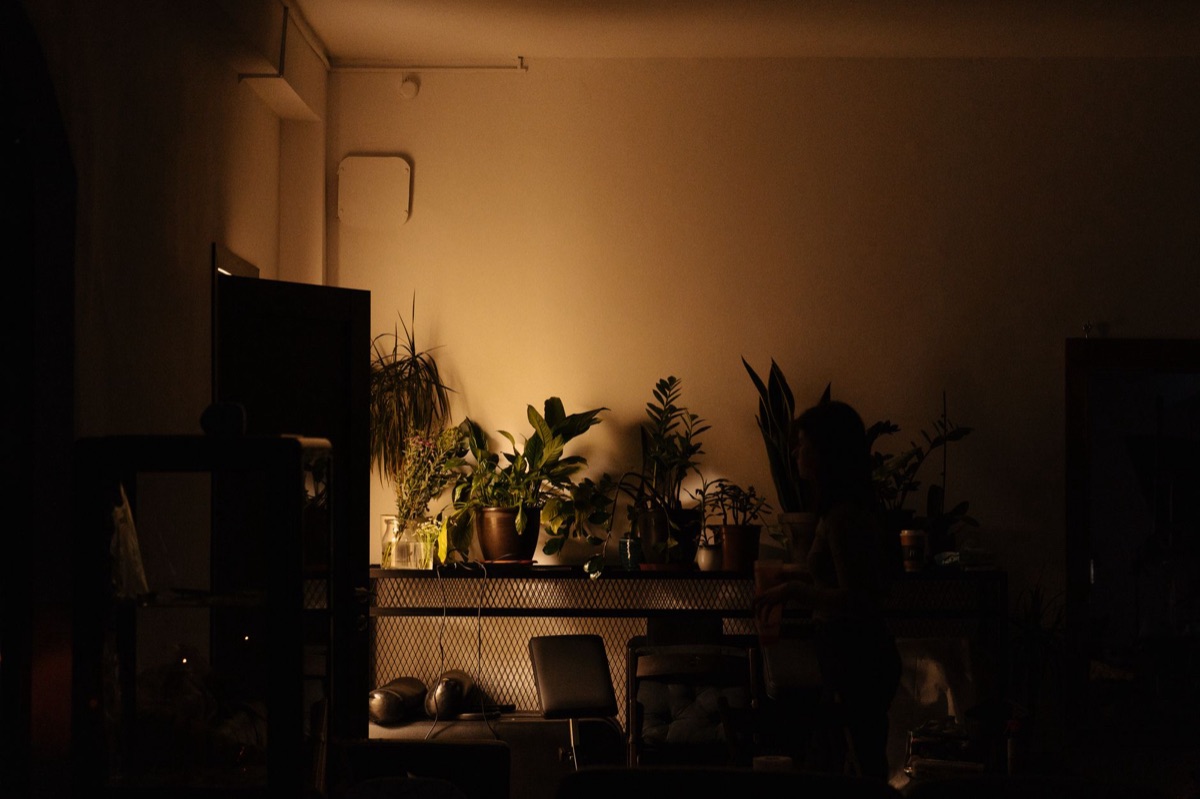
夜の静かなリビングで、止まったままのスマホ画面を見つめながら、背筋に冷たいものが走る。
2025年の秋、仕事から帰宅してリビングの照明をつけたとき。ふとスマホを確認すると、玄関の防犯カメラの映像が止まっていて、冷や汗をかいた経験があるかもしれません。
カメラがオフラインになる原因は、単なる「電波不足」だけではありません。まず理解すべきは、電波の強さ(Signal Strength)と、実際のデータ転送量(Throughput)の違いです。スマホの電波がフルでも、高画質な動画ストリーミングには十分な帯域が確保できず、パケットロスが発生することがあります。
また、電子レンジの使用や近隣のWi-Fiとの干渉、あるいは家族が動画配信サービスを視聴していることによる帯域の飽和も、カメラの接続を不安定にする大きな要因です。カメラは常に一定量のデータを送り続ける必要があるため、ネットワークの「揺らぎ」に非常に敏感なのです。
まずは、カメラが録画を開始した瞬間にルーターの負荷が跳ね上がっていないか、あるいは特定の時間帯にだけ切断が起きるのかを確認する「現状把握」から始めましょう。
基礎を固める:Wi-Fi環境の最適化
2026年1月、新しいルーターを設置した初日の午後。リビングの隅に置いたルーターから、離れた玄関のカメラまで電波が届いているか確認するため、スマホを手に取ってカメラの設置場所まで歩いてみます。
カメラの設置場所とルーターの配置は、安定性の要です。ルーターはできるだけ家の中心、かつ床面から離れた高い場所に設置するのが鉄則です。次に重要なのが「周波数帯」の使い分けです。
一般的に、2.4GHz帯は障害物に強く遠くまで届きますが、家電製品と干渉しやすく速度は控えめです。一方、5GHz帯は高速で干渉に強いですが、壁などの障害物に弱い特性があります。カメラが壁を隔てた場所にある場合は2.4GHz、ルーターと同じ部屋にある場合は5GHzを選択するなど、設置環境に合わせた使い分けが必要です。
また、Wi-Fiの「チャンネル」が混雑していると、パケットの衝突が起こります。スマホのWi-Fiスキャナーアプリなどを使って、周囲の電波状況を確認し、空いているチャンネルをルーターの設定から手動で指定することで、劇的に安定性が向上することがあります。
| 項目 | 2.4GHz帯 | 5GHz帯 |
|---|---|---|
| 飛距離・透過性 | 非常に強い(壁に強い) | 弱い(壁に弱い) |
| 通信速度 | 中程度 | 高速 |
| 干渉の受けやすさ | 高い(電子レンジ等と干渉) | 低い(比較的クリーン) |
| 推奨用途 | 離れた部屋のカメラ | ルーター付近のカメラ |
踏み込んだ設定:通信プロトコルと優先制御
2026年2月の週末、静かな午後にルーターの設定画面を開くと、複雑な英単語が並ぶ画面を前に少し身構えるかもしれません。しかし、ここでの設定がカメラの「命」を守ります。
カメラの通信には、データの正確性を重視するTCPと、速度を重視するUDPという方式があります。カメラの設定で「録画の安定性」を優先する場合、これらの挙動がネットワークに影響を与えます。ここで活用したいのが「QoS(Quality of Service)」という機能です。
QoSとは、ネットワーク内の通信に優先順位をつける仕組みです。例えば、家族がPCで10GBの大容量ファイルをダウンロードしている最中でも、カメラの映像データ(リアルタイム性が重要な通信)を最優先で通すようにルーターに命令できます。
また、カメラがクラウド経由で接続される場合、DNS(ドメイン名をIPアドレスに変換する仕組み)の応答速度が遅いと、再接続に時間がかかることがあります。Google Public DNSなどの信頼性の高いDNSサーバーをルーターに設定しておくことも、接続の「立ち上がり」をスムーズにする有効な手段です。
QoS設定の基本的な流れ 1. ブラウザからルーターの管理画面(ゲートウェイ)にログインする。 2. 「QoS」または「トラフィック制御」の設定項目を探す。 3. カメラのデバイス識別子(MACアドレスなど)を特定する。 4. カメラの通信優先度を「最高」または「高」に設定して保存する。
揺るぎない接続を作る:高度なネットワーク構成
2026年3月、新しい家の間取りに合わせて配線作業を想像して、少し面倒だと感じるかもしれません。しかし、プロフェッショナルな安定性を求めるなら、無線だけに頼らない構成が正解です。
最も確実なのは、カメラとルーターをLANケーブルで直接つなぐ「有線接続」です。無線は常に環境の変化(人の動きや天候など)に左右されますが、有線は物理的に遮断されないため、遅延や切断のリスクが極めて低くなります。
もし配線が難しい場合は、以下の構成を検討してください。
* メッシュWi-Fiの活用: 従来の「中継器」は、親機と子機の間の通信がボトルネックになりがちですが、メッシュWi-Fiはネットワーク全体を一つの大きな網として管理するため、カメラの移動や設置場所の柔軟性が高まります。 * 固定IPアドレスの割り当て: カメラのIPアドレスが頻繁に変わると、リモートアクセスや録画サーバーとの連携が切れる原因になります。ルーターの設定で、カメラに対して常に同じIPアドレスを割り当てる「DHCP予約」を行っておくと、管理が非常に楽になります。
カメラの接続方式による安定性の違いを整理しました。
- 有線LAN (Ethernet): 最も安定。遅延が最小限。
- メッシュWi-Fi (Wireless Backhaul): 広い家でのカバー範囲と安定性のバランスが良い。
- Wi-Fi中継器 (Extender): 設定は簡単だが、速度低下と不安定さが残るリスクがある。
セキュリティとプライバシー:守るべきは映像とプライバシー
2026年4月の夕暮れ、カメラを設置したあと、レンズを向ける角度を調整しながら、ふと「この映像は誰かに見られていないか」と不安になる瞬間があるかもしれません。
カメラのネットワークを最適化することは、同時にセキュリティを強化することでもあります。カメラを設置する際は、以下のプライバシーとセキュリティの観点に注意してください。
まず、カメラ専用のネットワーク(VLANなど)を構築できる中級者以上の方であれば、カメラをメインのPCやスマホが使うネットワークから分離することを推奨します。万が一カメラがサイバー攻撃を受けたとしても、被害が家庭内の重要なデータに及ぶのを防げます。
また、カメラの設置場所は、プライバシーに配慮し、公共の場や隣家の窓が直接映り込まないよう調整してください。カメラのファームウェア(内部ソフト)は常に最新の状態に保ち、パスワードは推測されにくい強力なものに変更しておくことが、物理的な設置と同じくらい重要です。
カメラは「見る」ための道具であると同時に、家庭内の「プライバシー」を扱うデバイスです。技術的な安定性と、倫理的な配慮の両面をバランスよく保つことが、真に安心できるホームセキュリティにつながります。
よくある質問 (FAQ)
Q: 2.4GHzと5GHz、カメラにはどちらが向いていますか? A: 壁やドアなどの障害物が多い場合は、飛距離と透過性に優れた2.4GHzが向いています。一方で、ルーターと同じ部屋にあり、高画質な映像をスムーズに送りたい場合は5GHzが適しています。
Q: 中継器を使ってもカメラがよく切れるのですが、どうすればいいですか? A: 中継器は親機との通信が不安定になると、接続されているカメラも道連れになります。カメラの設置場所が中継器から遠すぎるか、中継器自体が負荷に耐えられていない可能性があります。可能であれば、カメラを直接有線接続するか、メッシュWi-Fiへのアップグレードを検討してください。
Q: カメラの映像がカクつくのを防ぐには? A: 帯域不足が疑われます。ルーターのQoS設定でカメラの優先度を上げるか、カメラの画質設定(ビットレート)を少し下げて、通信負荷を調整してみてください。
カメラの安定した運用は、一度設定して終わりではありません。環境の変化に合わせて、少しずつ調整を繰り返すことで、真の安心が手に入ります。
次は、カメラの映像をより安全に、かつ高度に管理するための「VLANによるネットワーク分離とセキュリティ設計」について詳しく解説します。





コメント 0