ルーター設定の基本からポート開放まで初心者向け完全ガイド
「初期設定のまま使っていませんか? その一歩が、あなたの家のネットワークを劇的に変えるかもしれません。」
Wi-Fiが繋がっているから大丈夫、と安心していませんか。実は、多くの家庭用ルーターは、工場出荷時の設定のまま放置されています。これは、家の玄関の鍵をかけずに外出しているようなものです。
この記事では、初心者の方が最初に行うべきセキュリティ対策から、少し踏み込んだ「ポートフォワーディング」の概念まで、段階を追って解説します。
この記事のポイント * ネットワークのセキュリティは、初期パスワードの変更から始まります。 * ポートフォワーディングは、外部からの通信を特定のデバイスへ導く仕組みです。 * QoS(Quality of Service)を使えば、ゲームやビデオ会議の通信を優先できます。 * 「電波の強さ」と「通信速度」の違いを理解することが、安定への第一歩です。
1. なぜWi-Fiは遅いのか? 根本的な原因を見極める
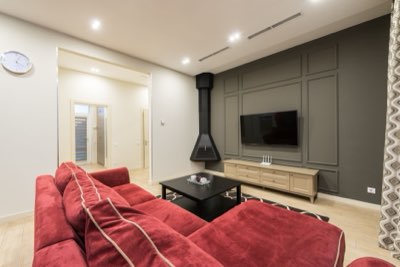
2025年の冬、凍えるような夜にリビングのソファに深く腰掛け、楽しみにしていた映画を再生しようとした瞬間、画面がぐるぐると回り始めます。スマートフォンの画面には「Wi-Fi接続中」の文字。電波は満タンなのに、ページは一向に開かない。そんなもどかしい経験はありませんか?
「電波は強いのに、通信がスムーズにいかない」という状況は、物理的な電波の強さと、実際に流れているデータの量の違いから生じます。電波の強さは「ルーターとデバイス間の距離や障害物の影響」を示すものであり、通信速度(帯域幅)は「どれだけのデータを一度に送れるか」という能力を指します。
多くのデバイスが同時に接続されていると、ルーターの処理能力が限界に達し、渋滞が発生します。これを解消するための具体的なアクションは以下の通りです。
- チャンネルの整理: 2.4GHz帯を使用している場合、近隣のWi-Fiと電波が干渉している可能性があります。1、6、11といった、重なりにくいチャンネルを選択するのが基本です。
- 設置場所の見直し: ルーターは床に置くのではなく、できるだけ部屋の中央、かつ床から1メートル以上の高さに設置してください。
- デバイスの整理: 使っていない古いスマートフォンやスマート家電が、バックグラウンドで通信を続けていないか確認しましょう。
次に、これらの問題を解決するための「司令塔」であるルーターの設定画面に入ってみましょう。
ルーターのセキュリティをどうやって確保すればいいのか? 2026年に入り、家庭内のスマートデバイスはさらに増え続けています。これら全ての通信が集まる「入り口」であるルーターの設定画面への入り方を覚えることは、ネットワーク管理の第一歩です。
まず、管理画面(管理パネル)にアクセスする方法を確認しましょう。多くのルーターでは、ブラウザのURL欄に「192.168.1.1」や「192.168.0.1」といった数字を入力することでログインできます。
ここで最も重要なのが「パスワードの変更」です。多くの人は、Wi-Fiに繋ぐためのパスワードは変えていても、ルーターの設定自体を変更するための「管理者用パスワード」を初期設定(admin/passwordなど)のままにしています。これは非常に危険です。万が一、第三者に管理画面を操作されると、ネットワーク全体の制御を奪われてしまいます。
以下の手順で、セキュリティを強化しましょう。
- 管理者パスワードの変更: Wi-Fi用とは別に、管理画面ログイン用のパスワードを強力なものに変更してください。
- ファームウェアの更新: ルーターのOSにあたる「ファームウェア」は、セキュリティの穴を塞ぐために定期的に更新が必要です。メーカーのサイトを確認し、最新の状態を保ちましょう。
- 暗号化規格の確認: セキュリティ規格は「WPA3」が最新で最も安全です。古いデバイスが対応していない場合は「WPA2」を使用しますが、可能な限り最新の規格を選択してください。
セキュリティを固めたら、次は少し高度な概念である「ポートフォワーディング」について考えてみましょう。
3. 扉を開ける技術:ポートフォワーディングの基礎知識
「ポートフォワーディング」と聞くと難しく感じるかもしれませんが、概念はシンプルです。
通常、ルーターは外部(インターネット)からの予期せぬ通信を遮断する「門番」の役割をしています。これをNAT(ネットワークアドレス変換)と呼びます。しかし、家の中で動かしているサーバーや防犯カメラ、ゲーム機などに、外からアクセスしたい場合があります。
ここで「ポートフォワーディング」の出番です。これは、ルーターに対して「外から『ポート番号X』宛に届いた荷物は、家の中の『デバイスY』に渡してください」と指示を出す設定のことです。
設定には以下の3つの要素が必要になります。 1. 外部IPアドレス: インターネット側から見たあなたの家の住所。 2. ルーターの管理権限: 設定を変更するためのアクセス権。 3. デバイスの内部IPアドレス: 家の中でのデバイスの住所。
例えば、外出先から自宅の防犯カメラの映像を見たい場合、カメラが使っているポート番号を、カメラの内部IPアドレスに向けて転送するように設定します。これにより、安全かつ確実に目的のデバイスへ通信が届くようになります。
次に、設定した後の「快適さ」を左右する最適化について見ていきましょう。
4. パフォーマンスを最大化する:QoSとデバイス管理
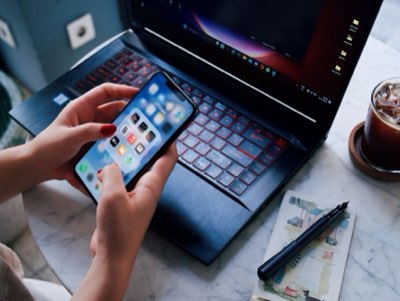
2026年の夏、オフィスワークを自宅で行うためにデスクに向かったとき、ビデオ会議の音声が途切れて相手の声が聞き取れないことがあります。これでは仕事になりません。
QoS(Quality of Service)とは、通信の優先順位をつける機能です。例えば、家族が大きなファイルをダウンロードしている最中に、あなたがオンラインゲームをしたりビデオ会議をしたりすると、遅延(ラグ)が発生します。QoSを設定すれば、「ビデオ会議のデータは最優先、ダウンロードは空いた時間に」といった調整が可能になります。
また、接続されているデバイスの管理も重要です。以下のリストを参考に、ネットワークの状態を最適化しましょう。
| 対策項目 | 内容 | 期待できる効果 |
|---|---|---|
| QoS設定 | 通信の優先順位付け | ビデオ会議やゲームの遅延防止 |
| MACアドレス紐付け | 特定のデバイスに固定IPを割り当て | ポートフォワーディングの安定化 |
| 接続デバイス監視 | 不審な接続や帯域占有者の特定 | セキュリティと速度の両立 |
特に、ポートフォワーディングを利用する場合は「MACアドレス紐付け(静的IP割り当て)」が役立ちます。デバイスの内部IPアドレスが頻繁に変わってしまうと、せっかく設定したポートフォワーディングが機能しなくなるからです。
また、重要な通信(ゲーム機やメインPC)は、Wi-Fiよりも有線LAN(イーサネット)で接続することを強く推奨します。無線は便利ですが、物理的な干渉の影響を常に受けるからです。
最後に、一歩進んだ活用方法について触れておきます。
補足:これだけは注意しておきたいこと
これらの一連の設定は、家庭内の通信を劇的に安定させますが、万能ではありません。例えば、古いスマート家電など、最新の暗号化規格(WPA3など)に対応していないデバイスを接続する場合、セキュリティレベルを下げざるを得ないケースもあります。また、ポートフォワーディングは「意図的に扉を開ける」行為であるため、設定ミスは外部からの攻撃経路を作るリスクも孕んでいます。常に「必要最小限の扉だけを開ける」という意識が大切です。
5. 次のステップへ:高度なシナリオと安定運用のために
基礎が身についたら、次はより高度な構成を検討する段階です。
例えば、特定のデバイスに常に同じ住所(IPアドレス)を持たせたい場合は、「静的IP(スタティックIP)」の設定が必要になります。これは、前述したポートフォワーディングを安定して運用するための必須知識です。
また、複数のルーターを接続している場合に発生する「二重ルーター」問題についても注意が必要です。メインのルーターの下に別のルーターを繋ぐと、通信経路が複雑になり、ポートフォワーディングが正しく機能しないことがあります。この場合は、追加のルーターを「ブリッジモード(アクセスポイントモード)」に切り替えるなどの対処が必要です。
ネットワーク管理は、一度設定して終わりではありません。新しいデバイスが増えたり、インターネットの環境が変わったりするたびに、微調整が必要になります。
💡 よくある質問 (FAQ)
Q: ポートフォワーディングを設定すると、セキュリティが低下しますか? A: 特定の扉を開ける行為であるため、適切に管理されていないとリスクになります。必要なポート番号だけを、必要なデバイスだけに限定して設定することが鉄鉄則です。
Q: 2.4GHzと5GHz、どちらを使うべきですか? A: 壁などの障害物が多い場合は、電波が届きやすい2.4GHzが向いています。一方で、速度と低遅延を求めるなら、障害物の少ない場所での5GHz利用が最適です。
Q: 管理画面のパスワードを忘れてしまいました。 A: 多くの場合はルーター本体の「リセットボタン」を長押しすることで工場出荷状態に戻せます。ただし、これを行うとすべての設定が消えるため、再設定が必要になります。
🏁 まとめと次のステップ
ネットワークの管理は、最初は複雑に見えますが、「守り(セキュリティ)」と「整理(最適化)」の基本を押さえれば、誰でもコントロールできるようになります。
まずは、お使いのルーターの管理画面にログインし、パスワードが初期設定のままになっていないか確認することから始めてみてください。
次のステップへの案内 * 🟢 初級: 今回学んだ「パスワード変更」と「Wi-Fiチャンネル調整」を実践しましょう。 * 🟡 中級: 次回は、より深い「IPアドレスとサブネットマスク」の仕組みについて解説します。 * 🔴 上級: 自分でサーバーを構築したい方は、「VLANによるネットワーク分離」のガイドへ進んでください。



コメント 0