Roteador: Guia Completo para Proteger e Otimizar sua Conexão Hoje
"Dominar o seu roteador é como ter a chave mestra da sua casa digital: você decide quem entra e como os dados fluem."
Aprender a gerenciar seu próprio equipamento de rede é o primeiro passo para deixar de ser um usuário passivo e passar a ter uma conexão estável e segura. Se você já passou da fase de apenas conectar o cabo e esperar que funcione, este guia vai te ensinar a controlar o tráfego da sua casa.
O que você vai aprender hoje:
* Como proteger seu roteador mudando as senhas padrão imediatamente. * O que é o redirecionamento de portas (port forwarding) e como ele funciona. * Como priorizar o que é importante usando o recurso de QoS. * A diferença crucial entre sinal de Wi-Fi e velocidade de internet.
Por que meu Wi-Fi está lento? Entendendo a causa raiz
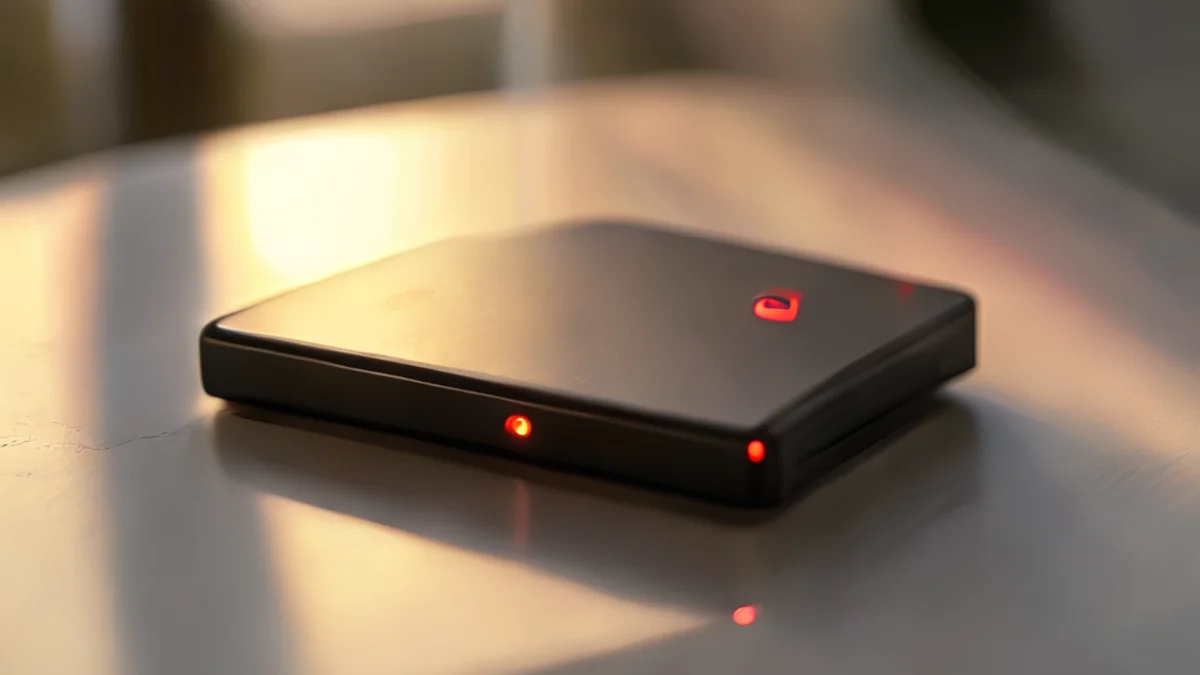
Às quatro da tarde de uma terça-feira, em uma sala de estar onde o sol bate forte na janela, você percebe que o vídeo no celular trava, mesmo com o plano de 500 Mega contratado. O problema não é a velocidade que chega da rua, mas como ela é distribuída dentro de casa.
É fundamental entender que sinal e largura de banda são coisas diferentes. O sinal é a força da conexão entre seu celular e o roteador; a largura de banda é a capacidade de carga de dados.
Você pode ter um sinal "cheio" no celular, mas se o roteador estiver sobrecarregado por muitos aparelhos, a velocidade real será baixa.
Para resolver isso, o primeiro passo é o ajuste de canais. Em redes de 2.4GHz, os canais 1, 6 e 11 são os mais recomendados porque não se sobrepõem uns aos outros. Se todos os seus vizinhos estiverem no mesmo canal, haverá uma "colisão" de sinais, causando lentidão.
Outro ponto é o posicionamento físico. Colocar o roteador dentro de um armário ou atrás da TV é um erro comum que obstrui o sinal. O ideal é que ele fique em um local central e elevado, longe de micro-ondas e telefones sem fio, que operam na mesma frequência.
Mas o problema técnico é apenas a ponta do iceberg.
Como posso proteger meu portal de entrada? Você senta no sofá após o jantar e decide que é hora de dar uma geral na segurança. Abre o notebook sobre o colo e digita o endereço de acesso que está na etiqueta embaixo do aparelho.
O primeiro passo para qualquer gerenciamento é acessar o painel administrativo. Geralmente, isso é feito digitando números como 192.168.0.1 ou 192.168.1.1 no navegador. Lá, você encontrará o usuário e a senha padrão (como "admin" e "admin").
Mudar essas credenciais é obrigatório. Usar a senha de fábrica é como deixar a chave na fechadura da porta da frente. Você deve alterar duas coisas: a senha do Wi-Fi e a senha de administração do roteador.
Se alguém entrar no seu Wi-Fi e você não tiver mudado a senha do painel, essa pessoa terá controle total sobre toda a sua rede.
Além disso, verifique sempre as atualizações de firmware. O firmware é o sistema operacional do roteador. Fabricantes lançam correções de segurança periodicamente. Se o seu aparelho tem uma opção de "Atualização Automática", ative-a.
No que diz respeito aos protocolos de segurança, escolha sempre o WPA3 se seus dispositivos forem modernos; caso contrário, o WPA2 ainda é o padrão aceitável.
Mas como garantir que os dados cheguem ao lugar certo sem abrir brechas?
O que é o redirecionamento de portas? Imagine que você mora em um prédio enorme e recebe uma encomenda. O porteiro recebe o pacote e você precisa dizer exatamente em qual apartamento ele deve ser entregido.
O redirecionamento de portas (port forwarding) funciona exatamente assim. O seu roteador usa uma tecnologia chamada NAT (Tradução de Endereços de Rede) para que todos os aparelhos da sua casa usem um único endereço de internet para navegar.
Quando um dado chega de fora, o roteador precisa saber para qual dispositivo interno enviá-lo.
Ao configurar o redirecionamento de portas, você está dizendo ao roteador: "Qualquer pacote que chegar para a Porta X deve ser enviado diretamente para o Dispositivo Y".
Isso é essencial para quem precisa hospedar um servidor de jogo, acessar uma câmera de segurança de forma remota ou usar sistemas de automação residencial que exigem acesso externo.
Para que isso funcione, você precisa de três informações: o endereço IP externo (o que o mundo vê), o acesso ao painel do roteador e o endereço IP interno do dispositivo de destino.
O problema é que abrir portas pode ser uma faca de dois gumes.
Otimizando a performance: QoS e gestão de dispositivos
À noite, enquanto você tenta participar de uma videochamada importante no escritório, percebe que o download de um jogo no quarto está roubando toda a sua velocidade. É frustração pura.
O recurso de QoS (Qualidade de Serviço) serve para evitar exatamente esse tipo de problema. Com o QoS, você pode dar prioridade para determinados tipos de tráfego. Você pode configurar o roteador para que pacotes de voz (chamadas de vídeo ou VoIP) tenham sempre preferência sobre downloads pesados.
Isso garante que sua chamada não caia, mesmo que a rede esteja ocupada.
Outra forma de gerenciar a rede é identificar os "vilões" do consumo de banda. No painel do roteador, você pode ver uma lista de todos os dispositivos conectados. Se notar um aparelho estranho, você pode usar o filtro de endereço MAC para bloquear dispositivos não autorizados.
Para dispositivos que exigem estabilidade máxima, como consoles de videogame ou computadores de trabalho, a regra de ouro é: use cabos. O cabo Ethernet elimina a instabilidade do Wi-Fi e oferece a menor latência possível.
| Recurso | O que faz? | Quando usar? |
|---|---|---|
| Troca de Canal | Muda a frequência de transmissão | Quando o Wi-Fi vizinho está interferindo |
| QoS | Prioriza tráfego importante | Em chamadas de vídeo ou jogos online |
| Port Forwarding | Direciona dados para um dispositivo | Para servidores, câmeras ou consoles |
| Filtro MAC | Bloqueia aparelhos específicos | Para aumentar a segurança da rede |
Mas como manter tudo funcionando sem ter que reconfigurar toda semana?
Indo além: Cenários avançados e próximos passos
À medida que você ganha confiança, notará que alguns dispositivos precisam de uma configuração mais permanente.
Um erro comum ao tentar fazer o redirecionamento de portas é que o IP interno do dispositivo pode mudar toda vez que ele é reiniciado (o chamado DHCP).
Para evitar que sua configuração pare de funcionar, você deve configurar um "IP Estático" ou uma "Reserva de Endereço IP" no roteador para aquele dispositivo específico. Assim, o dispositivo sempre terá o mesmo endereço interno, e a porta aberta sempre saberá para onde ir.
Se você tem muitos dispositivos inteligentes (lâmpadas, tomadas, sensores), pode começar a sentir que o roteador básico não dá mais conta. Esse é o sinal de que você está pronto para o próximo nível de redes domésticas.
Resumo de passos para uma rede segura e rápida:
- Acesse o painel: Use o IP do roteador no navegador.
- Mude as senhas: Altere a senha de administração e a senha do Wi-Fi.
- Atualize o sistema: Verifique se há novas versões de firmware.
- Ajuste os canais: Escolha canais menos congestionados para o Wi-Fi.
- Configure o IP: Reserve um IP fixo para dispositivos que exigem portas abertas.
*Observação sobre limitações:* Essas dicas funcionam para roteadores domésticos padrão. Se você mora em um prédio com dezenas de redes sobrepostas ou usa equipamentos muito antigos (com mais de 5 anos), os benefícios de canais e protocolos modernos podem ser limitados pelo próprio hardware.
Perguntas Frequentes (FAQ)
O que acontece se eu errar a configuração de porta? Nada grave. O dispositivo apenas não conseguirá receber os dados externos. Basta entrar no painel e corrigir o número da porta ou o endereço IP de destino.
Mudar a senha do Wi-Fi desloga todos os aparelhos? Sim. Todos os dispositivos que estiverem conectados perderão a conexão e você precisará inserir a nova senha em cada um deles.
O redirecionamento de portas é perigoso? Ele abre uma "janela" para o seu dispositivo. Se o dispositivo que você está protegendo não estiver seguro (como um sistema operacional desatualizado), ele pode ser alvo de ataques. Use apenas para dispositivos confiáveis.
Qual a diferença entre 2.4GHz e 5GHz? O 2.4GHz tem maior alcance e atravessa melhor as paredes, mas é mais lento e sofre mais interferência. O 5GHz é muito mais rápido e estável, mas tem um alcance menor.
Próximo passo: Agora que você já sabe como proteger e organizar sua rede básica, o que acontece quando você tem dezenas de dispositivos inteligentes tentando falar ao mesmo tempo?
No próximo guia, vamos entrar no nível intermediário: Como configurar uma rede Mesh para cobertura total sem perda de velocidade.



Comentários 0