ゲームの勝敗を分ける!QoSでPingを劇的に安定させる方法
「一瞬の判断が勝敗を分ける。もし、その瞬間にキャラクターが止まってしまったら?」
決定的な場面で発生する「ラグ(Pingの跳ね上がり)」は、ゲーマーにとって最大のストレスです。この記事では、ネットワーク通信の優先順位を調整し、ゲームデータを最優先で処理させる「QoS(Quality of Service)」の設定方法について解説します。
* 難易度: 🟡中級(ルーターの管理画面へのアクセスが必要) * 所要時間: 約15〜20分 * 準備物: 管理者ページにアクセス可能なルーター、PCまたはノートPC

なぜ決定的な瞬間にラグが発生するのか?
静まり返った夜の暗い部屋で、コントローラーを握る手に熱がこもる中、画面の中のキャラクターが突然石のように固まった。
2026年の静かな夜、暗い部屋の中でヘッドセットを装着し、緊迫したゲームのBGMに耳を傾けています。敵の足音が聞こえる、まさに今という瞬間。しかし、画面の中のキャラクターが0.5秒間、石のように固まってしまいました。必死にマウスを動かしますが、すでに状況は手遅れです。
このような現象は、単にインターネットの回線速度が遅いから起こるわけではありません。例えば、リビングで家族が4K動画を視聴していたり、スマートフォンが大規模なシステムアップデートを開始したりすると、ネットワークの通り道に「渋滞」が発生します。このとき、ゲームのデータは、動画視聴やウェブブラリーのデータと同じ扱いを受け、順番待ちを強いられます。この「待ち時間」こそが、私たちが直面するラグ(レイテンシ)の正体です。
データの送信順序を指定する技術を理解すれば、この問題に根本から対処できます。次のセクションでは、この問題を解決するための鍵となる「QoS」について見ていきましょう。

QoS、データのための「優先レーン」を作る
夜、渋滞している高速道路を走っている場面を想像してみてください。すべての車が同じ車線を順番待ちしているとしたもの、救急車は渋滞に巻き込まれて先に進むことができません。ネットワークの世界でも、これと同じことが起きています。
QoS(Quality of Service)とは、ネットワーク機器(ルーター)において、特定のデータに優先権を与える機能です。「ゲームのデータは、一般的なウェブ閲覧よりも常に優先して処理せよ」というルールを定めることができます。こうすることで、他のデバイスで大容量のダウンロードが行われていても、ゲームのパケットはまるで専用の優先レーン(ハイパス)を通るように、最も速く処理され、安定した通信環境を維持できます。
QoSは単に速度を上げる技術ではなく、限られた通信帯域の中で「重要なもの」を先に届ける、知的な管理手法です。では、具体的にどのように設定を進めるべきか、ステップごとに確認していきましょう。
🟡 中級:QoS設定のための4ステップ・実践ガイド
設定画面に入る前に、まず使用しているルーターの管理画面のアドレスを確認しておく必要があります。通常、ブラウザのURL欄に `192.168.1.1` や `192.168.0.1` などを入力することでアクセスできます。私が設定を変更する際、まず最初に行うのは、現在の設定状態をメモしておくことです。
1. 管理者ページへのアクセスとバックアップ パソコンのブラウザを開き、ルーターの背面に記載されている管理用アドレスを入力してログインします。設定を変更する前に、万が一の事態に備えて、現在の設定値をバックアップするか、変更前の状態を正確に記録しておくことが重要です。
2. QoSメニューの特定と有効化 メニューの構成はメーカーごとに異なりますが、一般的には「詳細設定」「トラフィック管理」、あるいは「QoS」というタブにあります。まず、QoS機能そのものを「有効(Enable)」に切り替えます。
3. 優先順位ルールの作成(最重要) ここでは、主に2つのアプローチがあります。 * デバイスベースの優先順位: ゲーム用PCや家庭用ゲーム機(PS5、Xboxなど)のMACアドレスを登録し、そのデバイスから発生するすべてのデータを最優先にします。最もシンプルで効果的な方法です。 * サービスベースの優先順位: 特定のゲームポートや、特定の通信サービス(例:Steam、Riot Gamesなど)のトラフィックのみを優先するように設定します。
4. 帯域幅(帯域制限)の設定 QoSの肝は、あえて「余裕」を残しておくことです。例えば、回線の最大速度が500Mbpsの場合、QoSの設定で最大通信速度を450Mbps程度に制限しておきます。こうすることで、残りの50Mbpsが「バッファ(緩衝地帯)」となり、急なトラフィック増が発生しても、ゲームデータが押しつぶされるのを防げます。
| 区分 | デバイスベース方式 | サービスベース方式 |
|---|---|---|
| 設定の難易度 | 低い(推奨) | 高い |
| 適用対象 | 特定のPC、ゲーム機 | 特定のゲームソフト、ポート |
| メリット | 設定が簡単で漏れが少ない | 特定の通信のみ精密に管理できる |
| デメリット | そのデバイスの全通信が優先される | ポート番号などの技術知識が必要 |
設定が終わったら、実際に正しく機能しているかを検証する必要があります。
設定が正しく反映されたか、どう確認するのか?
設定を終え、再びゲームを起動します。緊張感を持ってマッチングを開始し、ゲームの世界に飛び込みます。環境は以前と同じですが、背後にあるネットワークのルールが書き換えられています。
結果を確認する方法は主に2つあります。一つ目は、ゲーム内のネットワーク指標(MS、Ping値)を観察すること。二つ目は、プレイ中に他のデバイスで高画質動画を再生し、Ping値がどれくらい変動するかをテストすることです。
成功しているQoS設定であれば、他のデバイスで大容量の通信が行われても、ゲームのPing値は急激な変動を見せず、一定の範囲内に収まります。もし、依然としてラグが激しい場合は、優先順位のルールが間違っているか、帯域制限の値が適切でない可能性があります。
よくあるトラブルと解決策
設定を終えた直後に、逆にインターネットが遅くなったと感じると不安になるかもしれません。このような状況を解決するためのヒントをまとめました。
「インターネットの速度が落ちた気がする」 QoSを適用すると、特定のデバイスに帯域を割り当てるため、全体の最大速度が抑えられることがあります。これは故障ではなく、安定性を確保するための「安全装置」です。もし速度にストレスを感じる場合は、QoS設定の帯域制限(Limit)の値を少し引き上げてみてください。
「設定後に接続が頻繁に切れる」 設定したルールが競合しているか、ルーターの処理能力を超えた複雑なルールを適用している可能性があります。このような場合は、一度ルーターを再起動するか、設定を初期化してから、改めて一つずつ設定を進めるのが賢明です。
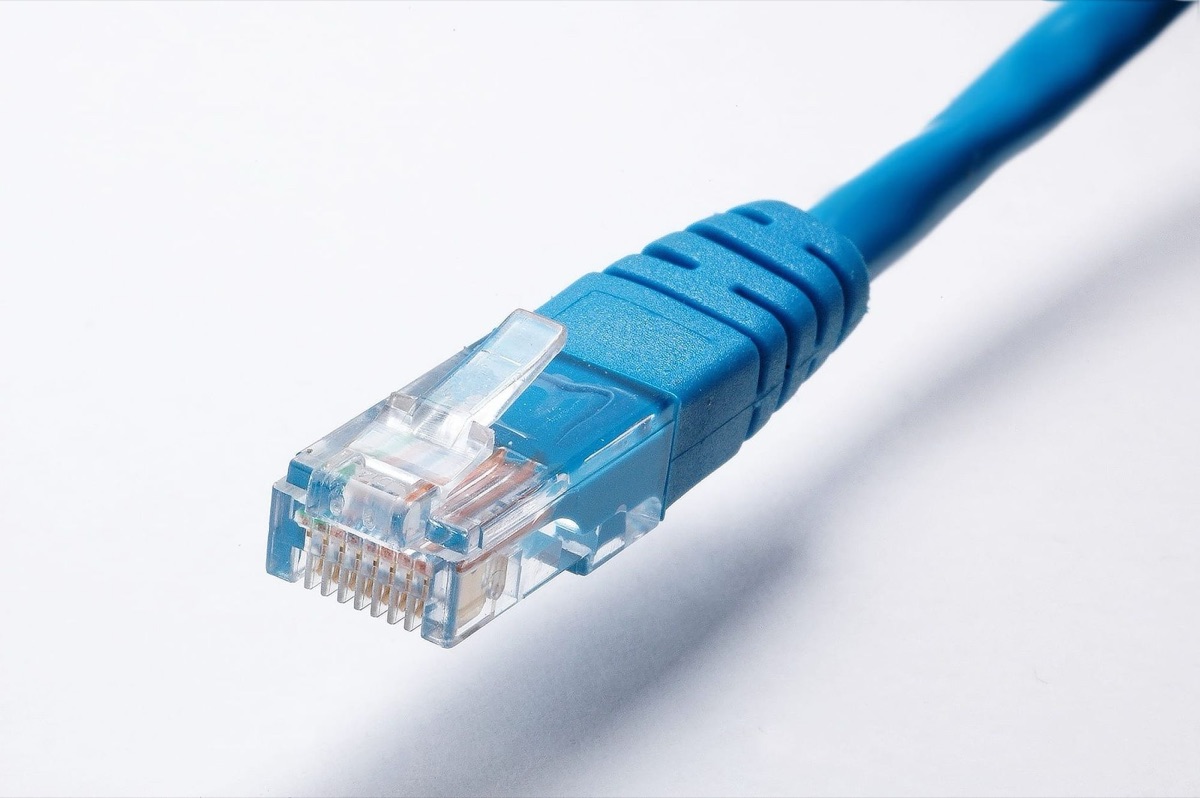
💡 実践的なアドバイス:より良い環境のために 1. 有線接続は鉄則: QoSを設定しても、無線(Wi-Fi)よりは必ずLANケーブルを用いた有線接続を使用してください。無線の物理的な干渉は、QoSだけでは解決しきれない壁となります。 2. ファームウェアの更新: 定期的にメーカーから提供されるファームウェアの更新は、セキュリティとパフォーマンスの両面で重要です。常に最新の状態に保ちましょう。 3. 物理的な分離: ゲーム用PCと、家族が使う事務用デバイスなどを物理的に分ける、あるいはスイッチングハブを用いてトラフィックを分散させることも有効な手段です。
| 状況 | 解決方法 |
|---|---|
| Pingが依然として高い | 優先対象(MACアドレス)が正しいか再確認 |
| ブラウジングが遅すぎる | QoSの帯域制限値を上げ、余裕を持たせる |
| 設定メニューが見当たらない | ルーターのモデル別マニュアルを確認、またはファームウェア更新 |
これで、基本的なネットワーク最適化の第一歩を踏み出しました。次の段階では、より深いネットワーク設計について学びます。








コメント 0