【99%解決】急なネット落ちを防ぐ3つのチェックポイント
「さっきまで繋がっていたのに、なぜ急に動画が止まるのか」
リビングのソファに座り、スマートフォンの画面を見つめながら、あなたは小さくため息をつくかもしれません。Wi-Fiの電波は目に見えないものだからこそ、その「切れにくさ」や「速度の低下」の原因を特定するのは、まるで霧の中を歩くような難しさがあります。
単にルーターの場所を変えるだけでは解決しない、ネットワークの深い部分に潜む問題。その正体を突き止め、安定した通信環境を取り戻すための道筋を整理しましょう。
今回のポイント * 通信不良は単一の要因ではなく、物理的な壁、電波の干渉、プロトコルの競合が複雑に絡み合って起こる。 * 最も多い原因は、Wi-Fiのチャンネル混雑と、IPアドレスや通信プロトコルの非効率な設定。 * 解決には、パスワードの変更といった表面的な作業ではなく、電波の伝搬特性とデバイスの役割を理解する必要がある。 * 問題の切り分けとして、ネットワークのセグメンテーション(分離)が極めて有効な手段となる。
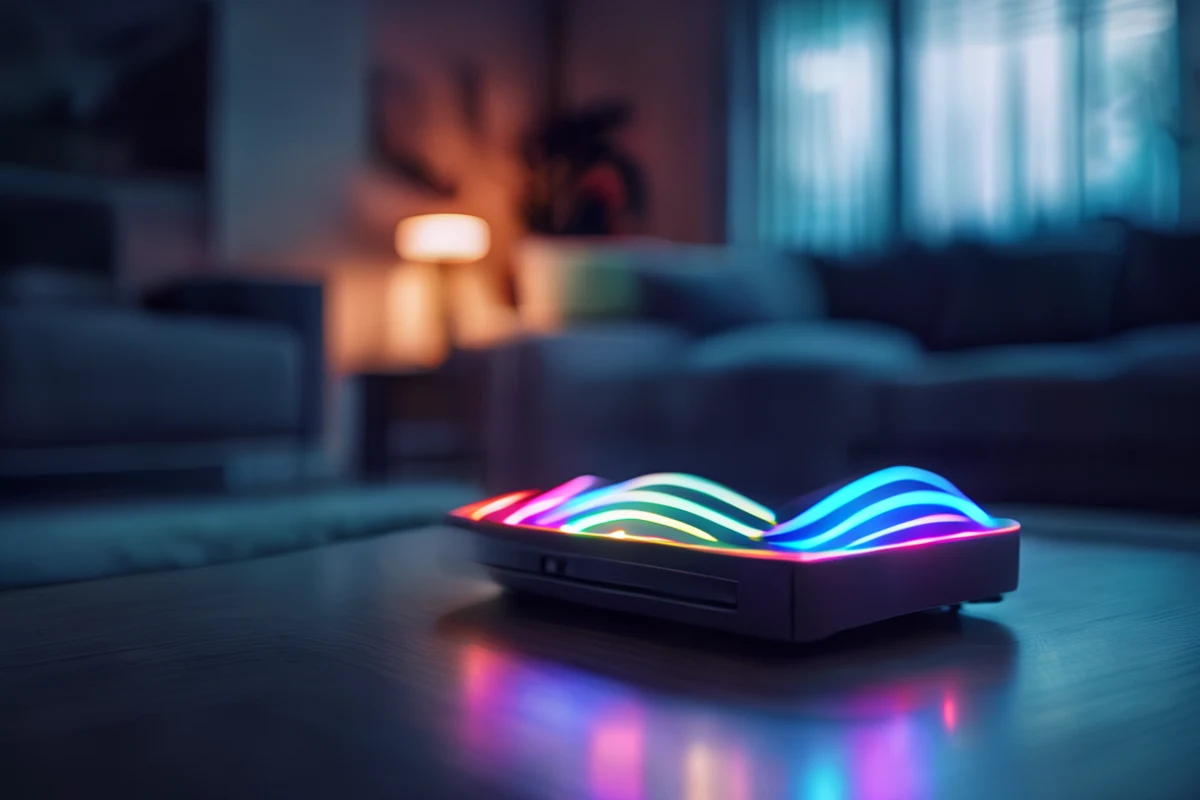
なぜWi-Fiが突然遅くなったり、切れたりするのか?(無線レイヤーの壁)
2026年の今、家の中にはかつてないほど多くのデバイスが溢れています。夜、仕事の資料をダウンロードしようとして、プログレスバーが全く進まない。そんな時、あなたはまず「ルーターの電源を入れ直そう」と考えるはずです。しかし、それは根本的な解決にならないことが多々あります。
まず理解すべきは、電波の「遮蔽」と「飽和」の違いです。壁やドアなどの物理的な障害物は、電波の強度を減衰させます。特に、日本の住宅に多いコンクリート壁は、電波にとって非常に高い壁となります。一方で、近隣のWi-Fiルーターが発する電波が多すぎる状態は、いわば「声の大きい人が多い教室」のようなもので、通信の衝突を引き起こします。
周波数帯の特性も重要です。2.4GHz帯は壁などの障害物に強く、遠くまで届きやすい性質がありますが、電子レンジやBluetooth機器と干渉しやすく、速度は控えめです。対して5GHz帯は、高速で干渉に強いものの、壁などの障害物に弱く、距離が離れると急激に接続が不安定になります。
また、多くの人が見落としがちなのが、チャンネルの競合です。多くのルーターは「自動チャンネル選択」機能を持っていますが、これが必ずしも最適とは限りません。近隣のネットワークが使用しているチャンネルと重なると、通信の衝突が発生します。
以下の手順で、使用するチャンネルを最適化することを検討してください。
- 電波環境の可視化: スマートフォンアプリやPC用のWi-Fiスキャナーを使用して、周囲のどのチャンネルが使用されているかを調査します。
- 干渉の少ないチャンネルの選択: 2.4GHz帯であれば、干渉が少ない1、6、11チャンネルなどを中心に調整します。5GHz帯であれば、DFS(動割当)の影響を受けにくいチャンネルを選択します。
- 設置場所の再考: ルーターは床に直置きせず、できるだけ高さのある、見通しの良い場所に設置します。
さらに、ハードウェアのメンテナンスも欠かせません。ルーターのファームウェアが古いと、最新の通信規格との整合性が取れなかったり、セキュリティホールが残ったりします。デバイス側のWi-Fiドライバーの更新も、接続の安定性に直結します。
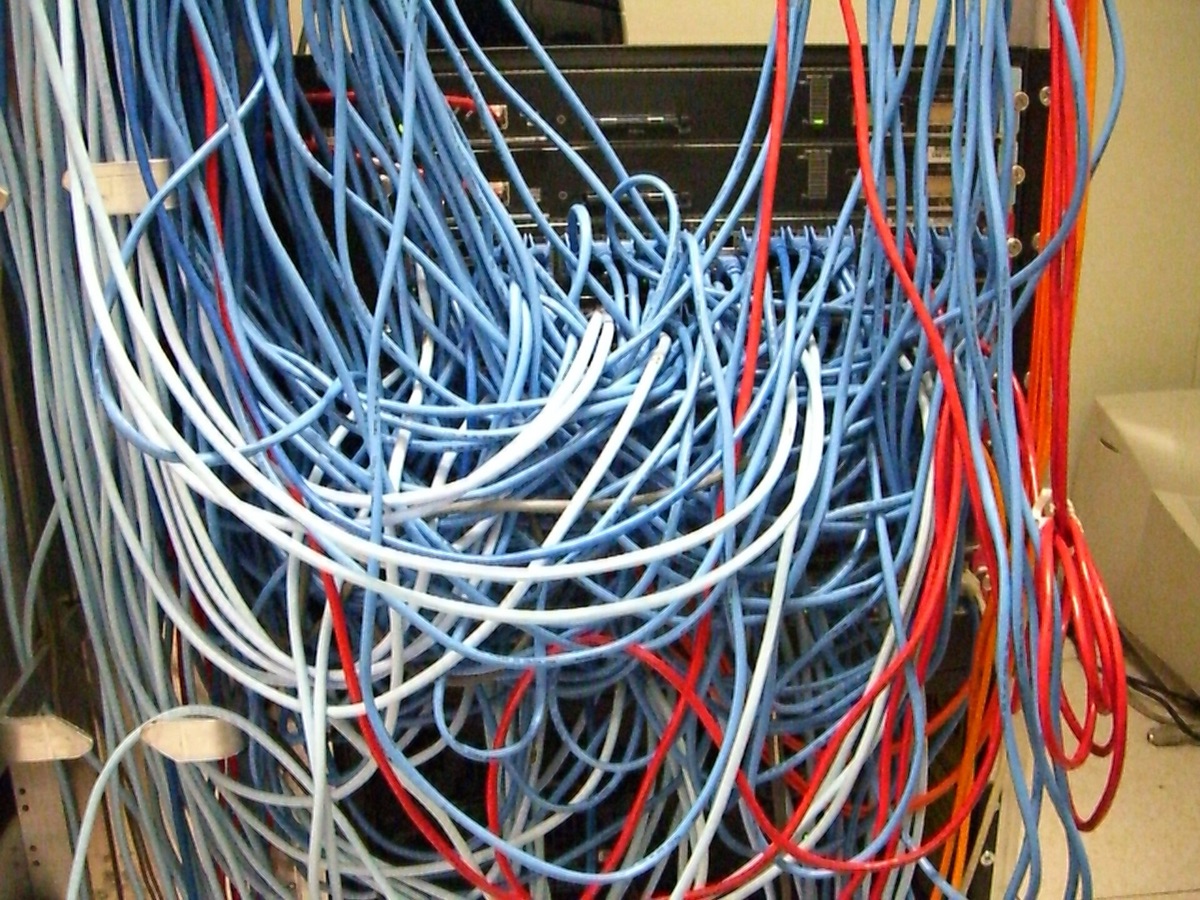
デバイス同士が「喧嘩」している?(プロトコルとIPレイヤーの衝突)
2025年から続くスマートホーム化の波により、家庭内のデバイス数は爆発的に増えました。家族全員が同時に動画を視聴し、スマートスピーカーが指示を待ち、ゲーム機がアップデートを開始している。そんな時、ルーターはまるで「料理人が一人しかいない厨房に、大量の注文が押し寄せている」ような状態に陥ります。
これを「デバイスの衝突(オーバーロード)」と呼びます。家庭内のデバイス数が増えるにつれ、ルーターの処理能力(スループット)が限界に達し、特定のデバイスが通信権を奪い合うような形になります。特に、古い規格(Wi-Fi 4以前など)のデバイスが混在していると、ネットワーク全体の速度がその古いデバイスの速度に引きずられることがあります。
次に、IPアドレスとDNSの設定が、通信の「手持ち感」を左右します。IPアドレスが正しく割り当てられていても、インターネットへの「窓口」であるDNS(Domain Name System)の応答が遅ければ、ウェブサイトの表示は遅く感じられます。
| 項目 | 影響を受ける内容 | 解決の方向性 |
|---|---|---|
| 帯域幅の消費 | ストリーミング、大容量ダウンロード | 優先順位の設定、使用時間の調整 |
| DNSの遅延 | サイトの開き始めのラグ | パブリックDNSの利用 |
| DHCPの競合 | 接続の瞬断、IP重複 | リース期間の調整、固定IPの割り当て |
「IPアドレスは取れているのに、ネットに繋がらない」というトラブル時には、DHCP(IPアドレスを自動割り当てする仕組み)のリース期間が影響している場合があります。デバイス側でIPアドレスの更新を行うことで、整合性が改善されることがあります。
また、QoS(Quality of Service)の設定も強力な武器になります。これは、通信の「優先順位」を決める仕組みです。例えば、オンラインゲームやビデオ会議などの「遅延に敏感な通信」を優先し、バックグラウンドのダウンロードなどの「速度は必要だが遅延は許容できる通信」の優先度を下げる設定です。これにより、家族が動画を見ている最中でも、あなたの会議が途切れるリスクを最小限に抑えられます。
高度な分離:なぜ「ネットワークの隔離」が必要なのか(セグメンテーションの概念)
2026年の標準的な家庭では、家電製品のほとんどがネットに繋がっています。一つの大きなネットワークに全てのデバイスを詰め込むことは、セキュリティと安定性の両面でリスクとなります。
例えば、安価なスマート電球やネットワークカメラが、もしセキュリティ的に脆弱だった場合、同じネットワークに繋がっているあなたのメインPCやNAS(データ保存用サーバー)までが危険に晒される可能性があります。また、大量のIoTデバイスが同じネットワーク内で通信を行うと、ブロードキャスト(一斉送信)のトラウンドが頻発し、ネットワーク全体のパフォーマンスが低下します。
ここで重要になるのが「ネットワークのセグメンテーション(分離)」という考え方です。
- ゲストネットワークの活用: 来客用、あるいは一時的なデバイス用に、メインのネットワークとは隔離された「ゲスト用Wi-Fi」を用意します。これにより、ゲストのデバイスがあなたのプライベートなファイルにアクセスすることを防げます。
- VLAN(仮想LAN)による論理的な分離: より高度な設定が可能であれば、VLANを用いて、IoT機器専用のネットワークと、家族のメインデバイス用ネットワークを論理的に切り離します。
- デバイスの役割に応じた帯域の割り当て: 安定性が求められる固定デバイス(PC、ゲーム機)は有線LAN、移動が伴うデバイス(スマホ、タブレット)は無線、といった具合に、物理的な接続方法と役割を整理します。
高度な分離を行う際は、単に「繋がる」ことだけを目指すのではなく、「誰が、何のために、どの経路で通信しているか」という構造を設計する視点が求められます。
快適な通信環境を構築するためのチェックリスト
問題の切り分けができたら、次は具体的なアクションに移りましょう。快適な環境を維持するために、以下の手順で定期的な点検を行うことをお勧めします。
- ハードウェアの寿命を確認する: ルーターの導入から3年以上経過している場合は、最新のWi-Fi規格に対応したモデルへの買い替えを検討してください。
- 設置場所の障害物を排除する: ルーターの周囲に電子レンジや水槽、金属製の棚がないかを確認します。
- ファームウェアの自動更新を有効にする: セキュリティと安定性のために、最新の状態を保つ設定を必ず有効にします。
- デバイスの役割を整理する: 常に接続が必要なデバイスは有線LANへ、移動するデバイスは最新の無線規格へ、という役割分担を明確にします。
これらをルーチン化することで、突然の通信トラブルに悩まされる頻度を劇的に下げることができます。

コメント 0